Snapchat аўтаматычна дае кожнаму карыстальніку ўнікальнае імя карыстальніка падчас рэгістрацыі, і для многіх людзей гэты першы выбар больш не адлюстроўвае тое, кім яны з'яўляюцца пазней. Незалежна ад таго, ці здаецца вам ваша першапачатковае імя карыстальніка састарэлым, занадта выпадковым або больш не адпавядае вашаму асабістаму брэнду, добрая навіна заключаецца ў тым, што Snapchat цяпер дазваляе карыстальнікам змяняць сваё імя карыстальніка без стварэння новага ўліковага запісу. Гэта абнаўленне робіць Snapchat больш гнуткім і зручным для карыстальнікаў, асабліва для тых, хто карыстаецца паслугамі пастаянна і хоча пачаць усё спачатку.
Змена імя карыстальніка ў Snapchat — гэта просты працэс як на прыладах Android, так і на iOS. Перайшоўшы ў налады профілю і выбраўшы опцыю імя карыстальніка, вы можаце выбраць новае імя, якое лепш адлюстроўвае вашу асобу, інтарэсы або прысутнасць у Інтэрнэце. Гэта асабліва карысна для стваральнікаў, уплывовых асоб або карыстальнікаў, якія жадаюць адзінства на розных платформах, такіх як Instagram, TikTok або X (Twitter). Зразумелае і пазнавальнае імя карыстальніка дапамагае сябрам лягчэй знайсці вас і паляпшае вашу агульную бачнасць у сацыяльных сетках.
Важна памятаць, што ў Snapchat ёсць некалькі правілаў адносна змены імя карыстальніка. Змяніць імя карыстальніка можна толькі адзін раз на працягу пэўнага перыяду, і пасля яго абнаўлення старое імя карыстальніка нельга будзе выкарыстоўваць паўторна. Аднак вашы сябры, рэйтынг Snap, успаміны і размовы застануцца некранутымі, таму вы не страціце важных дадзеных. Гэта забяспечвае плыўны пераход, захоўваючы пры гэтым бяспеку гісторыі вашага ўліковага запісу.
У цэлым, магчымасць Snapchat змяняць імёны карыстальнікаў адлюстроўвае тое, як платформа працягвае развівацца разам са сваімі карыстальнікамі. Па меры таго, як папулярнасць Snapchat працягвае расці, асабліва сярод маладзейшай аўдыторыі, гэтыя невялікія, але значныя абнаўленні паляпшаюць карыстальніцкі досвед. Калі вы будзеце выконваць дзеянні, апісаныя ў гэтым кіраўніцтве, і старанна выбераце сваё новае імя карыстальніка, вы зможаце абнавіць сваю ідэнтычнасць Snapchat усяго за некалькі хвілін і карыстацца дадаткам з імем, якое сапраўды прадстаўляе вас.
Як атрымаць доступ да свайго імя карыстальніка і нікнейму ў Snapchat?
Каб зрабіць гэта, проста націсніце на значок вашага профілю (невялікая выява вашага аватара) у левым верхнім куце галоўнага экрана праграмы. Ваша імя карыстальніка Snapchat і ваш нік будуць адлюстроўвацца на новай старонцы.
Як стварыць новае імя карыстальніка ў Snapchat?
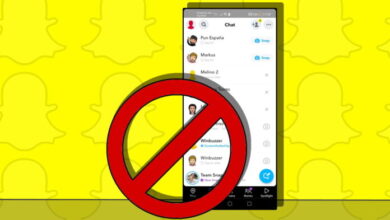
Калі вы калі-небудзь хацелі змяніць сваё імя карыстальніка ў Snapchat, але не дасягнулі выніку, ведайце, што праблема не ў вашай здольнасці працаваць з мабільным праграмным забеспячэннем, а ў тым, што ў Snapchat наогул няма магчымасці змяніць імя карыстальніка. Няма імя карыстальніка!
Вы можаце падумаць, што для змены імя карыстальніка ў Snapchat вам трэба проста зайсці ў налады ўліковага запісу і націснуць на імя карыстальніка, каб адрэдагаваць яго. Вядома, вы можаце паспрабаваць гэта зрабіць, але хутка зразумееце, што гэта не спрацуе. У адваротным выпадку вам давядзецца перанесці ўліковы запіс на новы з патрэбным імем карыстальніка.
Snapchat увёў гэтыя абмежаванні з меркаванняў «бяспекі», і ў выніку, з-за гэтых правілаў, вы не зможаце перанесці дадзеныя аднаго ўліковага запісу карыстальніка на ўліковы запіс карыстальніка з новым імем карыстальніка. Аднак ёсць некалькі спосабаў выправіць гэтую праблему.
Заставайцеся з намі, бо мы працягваем вучыць вас, як змяніць імя карыстальніка ў Snapchat.

Лепшае прыкладанне для адсочвання тэлефона
Шпіёніце за Facebook, WhatsApp, Instagram, Snapchat, LINE, Telegram, Tinder і іншымі праграмамі сацыяльных сетак, не ведаючы пра гэта; лёгка адсочвайце месцазнаходжанне GPS, тэкставыя паведамленні, кантакты, журналы выклікаў і іншыя дадзеныя! 100% бяспечна!
Змяніце сваё імя карыстальніка Snapchat з дапамогай раздзела налад
- Пасля адкрыцця праграмы Snapchat вам трэба націснуць на значок профілю, а затым выбраць значок Bitmoji ў левым верхнім куце экрана, каб атрымаць доступ да свайго профілю. Цяпер вы ўбачыце значок шасцярэнькі ў правым верхнім куце, каб перайсці ў налады ўліковага запісу.
- Цяпер вы можаце змяніць сваё папярэдняе імя або дадаць новае
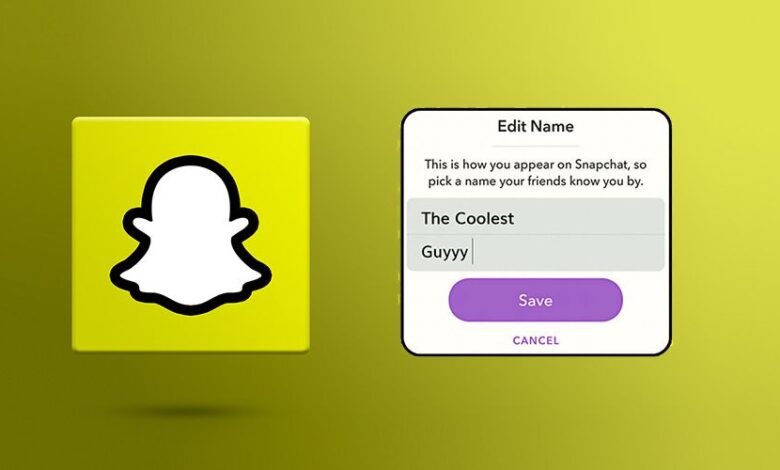
- Першыя дзве ўкладкі налад уліковага запісу, якія вы ўбачыце, — гэта імя, якое ідзе пасля імя карыстальніка. Націсніце «Імя». У наступнай укладцы, якая адкрыецца, дадайце або адрэдагуйце сваё імя і прозвішча.
- Націсніце кнопку «Захаваць», якая з'яўляецца пры ўнясенні змяненняў
- Праверце свой профіль, каб убачыць новае імя
Пакуль вы захаваеце што-небудзь у полі "Імя", як згадвалася ў папярэдніх кроках, новае імя будзе адлюстроўвацца ў чатах і раздзелах гісторый вашых сяброў замест вашага сапраўднага імя карыстальніка. Аднак ёсць момант, калі іншы карыстальнік можа ўбачыць ваша імя карыстальніка, і гэта адбываецца, калі ён правярае ваш профіль, каб убачыць невялікую інфармацыю пра вас (імя, імя карыстальніка і г.д.).
Пасля таго, як вы захаваеце сваё імя, націсніце на стрэлку назад у левай верхняй частцы экрана, перайдзіце ў свой профіль і паглядзіце, як новае імя з'яўляецца пад вашым кодам Snap.
Стварыце новы ўліковы запіс Snapchat і дадайце сяброў
Калі вам сапраўды трэба змяніць сваё імя карыстальніка, і вы не хочаце, каб хтосьці меў доступ да вашага папярэдняга імя карыстальніка і ідэнтыфікацыйнай інфармацыі, адзіны спосаб — выдаліць свой папярэдні ўліковы запіс і стварыць новы. Для гэтага вы можаце прытрымлівацца наступных інструкцый:
- Націсніце на значок вашага профілю/Bitmoji, а затым націсніце на значок шасцярэнькі ў правым верхнім куце. Пракруціце ўніз, націсніце «Выйсці» і пацвердзіце, што вы хочаце выйсці са свайго ўліковага запісу.
- Пасля другога ўваходу ў праграму вы можаце націснуць сінюю кнопку рэгістрацыі, каб стварыць новы ўліковы запіс з новым імем карыстальніка.
- Пасля завяршэння працэсу налады новага ўліковага запісу вы можаце націснуць на значок павелічальнага шкла, каб знайсці імёны карыстальнікаў вашых сяброў.
Звярніце ўвагу, што пры выкарыстанні гэтага метаду вы страціце сваіх сяброў, дзеянні і налады, але калі гэта адзіны варыянт, які ў вас ёсць, вам варта памятаць, што вы не можаце змяніць сваё імя карыстальніка Snapchat, не страціўшы свой уліковы запіс.
Як дадаць нашага сябра ў новы акаўнт Snapchat?
Каб дадаць сяброў у новы ўліковы запіс Snapchat, які вы стварылі раней, вам спатрэбяцца імёны карыстальнікаў вашых сяброў. Іншымі словамі, вам трэба будзе шукаць імёны карыстальнікаў вашых сяброў паасобку. Праблема ў тым, што ў апошняй версіі праграмы Snapchat, здаецца, няма спецыяльнай опцыі, у якой вы можаце бачыць усіх сяброў, якіх вы дадалі раней. Тым не менш, ёсць спосаб убачыць спіс усіх імёнаў вашых сяброў, таму вы нікога не забудзеце, але, на жаль, пошук імя карыстальніка кожнага сябра і даданне іх усіх у створаны ўліковы запіс займае занадта шмат часу. Калі ў вас ёсць сілы, вось спосаб зрабіць гэта.
Дадайце ўсіх сваіх сяброў уручную ў новы ўліковы запіс Snapchat
- Перайдзіце на ўкладку «Размовы» і націсніце кнопку «Новая размова».
- Праглядзіце групы «Лепшыя сябры», «Нядаўнія» і «Мінулыя», каб убачыць спіс сваіх сяброў у алфавітным парадку.
- Зрабіце некалькі фотаздымкаў. Каб адмяніць новы чат, націсніце на значок «x» уверсе экрана.
- Націсніце на значок лупы ў верхняй частцы экрана.
- Шукайце сяброў з вашага спісу, які павінен аўтаматычна з'явіцца ўверсе экрана.
- Вы бачыце, што імя карыстальніка адлюстроўваецца пад імем карыстальніка. Зрабіце яго копію або запішыце на аркушы паперы. Паўтарыце вышэйапісаныя дзеянні для імёнаў астатніх сяброў. Каб выйсці з пошуку, націсніце X у правым верхнім куце.
Вазьміце спіс імёнаў карыстальнікаў вашых сяброў, які вы падрыхтавалі на папярэднім кроку, і знайдзіце іх уручную ў сваім новым акаўнце. Затым націсніце значок «Дадаць», каб дадаць іх.
Акрамя таго, калі ваш спіс кантактаў на мабільным тэлефоне змяшчае інфармацыю пра ідэнтыфікатары вашых сяброў, сінхранізуйце кантакты з вашага мабільнага тэлефона з новым акаўнтам, каб дадаваць іх пакетамі і паскорыць працэс. Для гэтага націсніце на ўкладку «Размовы». У правым верхнім куце вы ўбачыце значок дадання. Націсніце на яго, а затым націсніце «Дадаць кантакты». Затым выканайце прыведзеныя інструкцыі, каб падключыць Snapchat да вашых кантактаў на мабільным тэлефоне.
Прадастаўленне новага ідэнтыфікатара Snapchat з дапамогай электроннай пошты
Паколькі мы ўжо тлумачылі інструкцыі па змене імя карыстальніка Snapchat без стварэння новага ўліковага запісу ў папярэднім метадзе, тут ёсць зусім іншы спосаб яго змены. Выкарыстоўваючы іншы адрас электроннай пошты, вы можаце стварыць новы ўліковы запіс Snapchat з іншым імем карыстальніка.
Выканайце наступныя інструкцыі, каб змяніць імя карыстальніка ўліковага запісу:
- На першым кроку вам трэба ўвайсці ў свой профіль Snapchat. Націсніце значок «Налады» і знайдзіце опцыю «Выйсці». Націсніце кнопку «Рэгістрацыя». Увядзіце неабходныя дадзеныя і пераканайцеся, што вы выкарыстоўваеце іншы адрас электроннай пошты, чым той, які вы выкарыстоўвалі для свайго бягучага ўліковага запісу Snapchat.
- Націсніце «Дадаць сяброў». Вы таксама можаце скарыстацца «Дадаць з кантактаў». Націсніце кнопку «Працягнуць» і пачакайце некалькі секунд. З'явіцца акно, націсніце кнопку «ОК» і дазвольце Snapchat атрымаць доступ да вашых кантактаў.
- Затым вы можаце дадаць кантакты ў залежнасці ад вашых пераваг.
- Увайдзіце ў свой папярэдні ўліковы запіс Snapchat. Затым вы можаце націснуць «Мае сябры» і выбраць сябра, і цяпер вы ўбачыце яго імя карыстальніка Snapchat на экране. Тут вы не можаце бачыць тых сяброў, якіх вы раней дадалі ў свой новы ўліковы запіс Snapchat.
- Цяпер зноў увайдзіце ў свой новы ўліковы запіс Snapchat і дадайце сябра па імені карыстальніка. Унёсшы патрэбныя змены, вы можаце назаўсёды выдаліць свой папярэдні ўліковы запіс.
Як мы ўжо згадвалі раней у гэтым артыкуле, Snapchat — гэта новае, папулярнае і карыснае прыкладанне, якое можа дапамагчы вам атрымаць лепшы вопыт пры фатаграфаванні. У нашы дні, дзякуючы распаўсюджванню сацыяльных сетак, рабіць добрыя здымкі стала неад'емнай часткай жыцця людзей усіх узростаў. Таму вы можаце выкарыстоўваць вышэйзгаданыя метады і інфармацыю, каб стварыць свой уліковы запіс Snapchat.
Наколькі карысным быў гэты пост?
Націсніце на зорку, каб ацаніць!
Сярэдні рэйтынг / 5. Падлік галасоў: