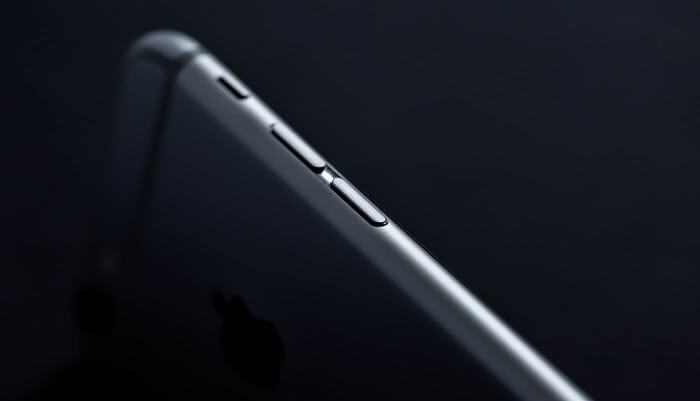
Кнопка рэгулявання гучнасці на iPhone часта захрасае. Гэта можа быць выклікана праблемай з абсталяваннем, брудам або нават пашкоджанай кнопкай гучнасці. Незалежна ад прычын, гэта можа прывесці да мноства нязручнасцей. Без кнопкі гучнасці немагчыма павялічыць або паменшыць гучнасць. Горш за тое, большасць хуткіх аперацый недаступныя. Такім чынам, праблему трэба тэрмінова вырашыць. Тут мы пакажам вам, як выправіць праблему з непрацуючай кнопкай гучнасці на iPhone.
Частка 1. Спосабы выправіць непрацуючыя кнопкі гучнасці iPhone
Вось некалькі зручных спосабаў вырашэння праблемы.
Спачатку зрабіце ўборку.
Спачатку можна пачысціць кнопкі гучнасці, порт зарадкі і раз'ём для навушнікаў. Выкарыстоўвайце ватовую палачку, змочаную ў вадзе, і акуратна патрыце яе, каб выдаліць смецце, пыл і бруд.
Па-другое, націсніце кнопку гучнасці.
Калі пры націсканні кнопкі няма пстрычкі, магчыма, кнопка проста ўціснулася ўнутр, таму сцісканне можа дапамагчы.
Па-трэцяе, аднавіце iPhone да заводскіх налад.
Гэта магутны спосаб выправіць амаль усе праблемы, але ён захавае ўсе дадзеныя на вашым тэлефоне. Таму не забудзьцеся стварыць рэзервовую копію вашага iPhone у iTunes, а затым аднавіць тэлефон. Такім чынам, ваш тэлефон будзе настроены як новая прылада.
Па-чацвёртае, праверце праблему з абсталяваннем.
Калі вы ўпусцілі тэлефон або пашкодзілі яго іншым чынам, гэта можа прывесці да пашкоджання абсталявання, што можа прывесці да праблемы з кнопкай гучнасці. Таму праверце праблему з абсталяваннем і паглядзіце, ці трэба яе выправіць.
Па-пятае, звярніцеся па дапамогу ў Apple Store.
Калі вышэйзгаданыя метады не дапамаглі, і вы не хочаце рамантаваць тэлефон з дапамогай іншага інструмента аднаўлення, вы можаце звярнуцца па дапамогу ў краму Apple Store.
Частка 2. Выпраўленне праблем з непрацуючымі кнопкамі рэгулявання гучнасці на iPhone
Калі метады, апісаныя ў першай частцы, не дапамаглі, вы можаце скарыстацца прафесійным інструментам аднаўлення.
Аднаўленне сістэмы iOS — гэта магутны інструмент, прызначаны для выпраўлення розных сістэмных праблем iPhone, iPad і iPod без страты дадзеных. Ён дапамагае вырашыць такія праблемы, як завісанне на лагатыпе Apple, цыкл аднаўлення, чорны або замарожаны экран і памылкі загрузкі. Дзякуючы простаму і зручнаму інтэрфейсу, карыстальнікі могуць аднавіць нармальны стан сваіх прылад усяго за некалькі клікаў. iOS System Recovery забяспечвае бяспечнае і эфектыўнае рашэнне для рамонту сістэм iOS і аптымізацыі прадукцыйнасці прылады, незалежна ад таго, ці выклікана гэта праграмнымі збоямі, няўдалымі абнаўленнямі або невядомымі памылкамі.
Бясплатная загрузка Бясплатная загрузка
Спачатку запампуйце праграмнае забеспячэнне.
Запампуйце і запусціце яго на кампутары, падключыце да яго тэлефон. Абярыце рэжым «Аднаўленне сістэмы iOS» і працягвайце.

Па-другое, спампуйце адпаведную прашыўку.
Праграма неўзабаве аўтаматычна распазнае вашу прыладу і прапануе вам апошнюю версію прашыўкі для загрузкі. Яна неабходная, таму проста запампуйце яе.


Па-трэцяе, выпраўце захраслыя кнопкі гучнасці iPhone.
Праграма пачне выпраўляць памылкі на вашай прыладзе, як толькі працэс загрузкі завершыцца. Вам проста трэба набрацца цярпення і пачакаць.

У прыведзеным вышэй урыўку паказана мноства розных спосабаў вырашэння праблемы. iOS System Recovery цалкам падтрымлівае iOS 18, iOS 26 і найноўшы iPhone 17, iPhone 17 Pro, а таксама iPhone 17 Pro Max для бесперашкоднага аднаўлення сістэмы.
Спадзяюся, гэта дапаможа. Больш падрабязную інфармацыю можна знайсці, спампаваць і паспрабаваць Fix Recovery.
Бясплатная загрузка Бясплатная загрузка
Наколькі карысным быў гэты пост?
Націсніце на зорку, каб ацаніць!
Сярэдні рэйтынг / 5. Падлік галасоў: