
Вы спрабуеце звязацца з сябрам у Facebook, але вашы паведамленні застаюцца без адказу? Вы падазраяце, што ваш сябар заблакаваў вас у Facebook Messenger? Гэта кіраўніцтва пакажа вам, як праверыць, ці заблакаваў ён вас. Звярніце ўвагу, што вы не атрымаеце пацверджання таго, што ён вас заблакаваў, ёсць толькі некалькі прыкмет, якія вы можаце выкарыстоўваць, каб вызначыць, ці заблакаваў ён вас ці не.
Парада 1: Выкарыстоўвайце мабільнае прыкладанне
Магчыма, самы просты спосаб праверыць, ці заблакаваў вас хтосьці ў Messenger, — гэта скарыстацца мабільным дадаткам. Паспрабуйце адправіць ім паведамленне, каб паглядзець, ці атрымае ён яго або адкрые яго. Калі ён не атрымае паведамленне, праверце, ці ёсць гэты чалавек у Facebook. Калі ёсць, магчыма, ён заблакаваў вас толькі ў Messenger, а не ў Facebook. Выканайце наступныя простыя дзеянні:
Крок 1: Адкрыйце праграму Messenger на сваёй прыладзе і ўвядзіце імя сябра ў радок пошуку
Крок 2: Націсніце на імя сябра, калі яно з'явіцца, і ўвядзіце паведамленне, каб адправіць яму. Затым націсніце «Адправіць».
- Калі паведамленне адпраўлена нармальна, значыць, ваш сябар не заблакаваў вас у Messenger.
- Калі вы бачыце паведамленні «Паведамленне не адпраўлена» і «Гэты чалавек зараз не атрымлівае паведамленняў», магчыма, гэты чалавек заблакаваў вас у Messenger, а не ў Facebook, магчыма, ён заблакаваў вас у Facebook або дэактываваў свой уліковы запіс.
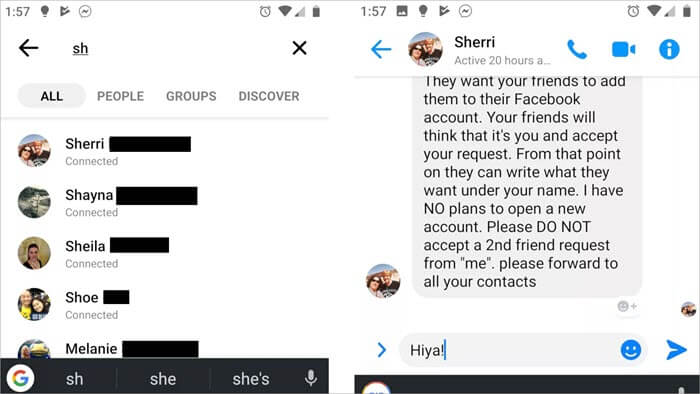
Крок 3: Каб дакладна вызначыць, што адбываецца, паспрабуйце знайсці свайго сябра ў дадатку Facebook. Калі ён адлюстроўваецца ў выніках пошуку, значыць, ён заблакаваў вас у Messenger. Але калі профіль вашага сябра не адлюстроўваецца, магчыма, ён дэактываваў свой уліковы запіс.
Парада 2: Выкарыстоўвайце версію для настольных кампутараў
Вышэйапісаны метад можна выкарыстоўваць і ў версіі Facebook Messenger для ПК. Але крокі некалькі адрозніваюцца. Вось як гэта зрабіць:
- Крок 1: Перайдзіце да messenger.com у любым браўзеры на вашым кампутары і ўвайдзіце ў Facebook, калі вы яшчэ не ўвайшлі ў сістэму.
- Крок 2: Націсніце на значок «Новае паведамленне» ў правым верхнім куце і ўвядзіце імя сябра ў радок пошуку. Выберыце яго, калі ён з'явіцца ў выніках пошуку.
- Крок 3: Цяпер у поле размовы ўвядзіце паведамленне і націсніце «Адправіць».
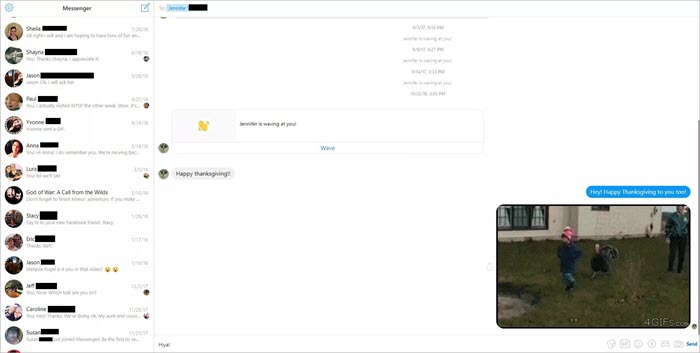
Калі вы атрымліваеце паведамленне «Гэты чалавек зараз недаступны», магчыма, ён заблакаваў вас у Messenger або Facebook. Але ён таксама мог дэактываваць свой уліковы запіс.
Парада 3: Праверце свае паведамленні
Яшчэ адзін выдатны спосаб даведацца, ці заблакаваў вас хтосьці ў Facebook Messenger, — гэта праверыць вашыя папярэднія зносіны з сябрам. Паведамленні, якія вы адпраўлялі раней, павінны з'явіцца ў вашай паштовай скрыні.
Калі вы разгарнеце дошку аб'яваў, вы павінны ўбачыць фота вашага сябра. Калі яно з белым контурам, гэта можа азначаць, што ваш сябар вас не заблакаваў. Але калі контур чорны і вы не можаце націснуць на профіль чалавека, гэта можа азначаць, што ваш сябар заблакаваў вас у Messenger.
Парада 4: Праверце рахунак
Вы таксама можаце даведацца, ці заблакаваў вас хтосьці ў Messenger, папрасіўшы агульнага сябра паглядзець яго профіль. Калі ваш сябар не бачыць свой уліковы запіс, магчыма, ён дэактываваны. Калі ж ваш сябар бачыць уліковы запіс, то, хутчэй за ўсё, ён заблакаваў вас.
Парада 5: Пазначайце іх
Вы таксама можаце паспрабаваць адзначыць чалавека, які, на вашу думку, заблакаваў вас. Калі вы гэта зробіце, аўтаматычна адкрыецца акно чата, і вы зможаце адправіць яму паведамленне. Калі ён заблакаваў вас або дэактываваў свае акаўнты, вы не зможаце адправіць яму паведамленне, або любое паведамленне, якое вы адправіце, не будзе атрымана.
Дадатковая парада: як аднавіць выдаленыя паведамленні ў Facebook
Калі вы выпадкова выдалілі свае паведамленні ў Facebook, вы можаце скарыстацца Аднаўленне дадзеных iPhone каб аднавіць іх. Гэты інструмент — ідэальнае рашэнне для аднаўлення дадзеных з вашага iPhone, iPad і iPod touch. Ён вельмі просты ў выкарыстанні і можа аднаўляць большасць тыпаў дадзеных, у тым ліку паведамленні Facebook, WhatsApp, Viber, Kik і многае іншае. Некаторыя з функцый, якія робяць яго найлепшым рашэннем, уключаюць наступнае:
- Ён можа аднаўляць дадзеныя непасрэдна з прылады iOS або з рэзервовай копіі iTunes/iCloud.
- Ён можа аднаўляць усе тыпы дадзеных, у тым ліку Facebook, WhatsApp, фатаграфіі, відэа, кантакты, паведамленні, нататкі, галасавыя нататкі, гісторыю Safari і г.д.
- Ён выкарыстоўвае самыя перадавыя тэхналогіі, каб зрабіць пошук дадзеных простым і вельмі эфектыўным.
- Ён падтрымлівае ўсе версіі прылад iOS і ўсе версіі iOS, нават найноўшыя iOS 15/iPadOS і iPhone 13/13 Pro/13 Pro Max.
Бясплатная загрузка Бясплатная загрузка
Вось як аднавіць выдаленыя паведамленні Facebook на iPhone/iPad:
Крок 1 Спампаваць і ўсталяваць Аднаўленне дадзеных iPhone на вашым кампутары і запусціце праграму. У галоўным акне націсніце «Аднавіць», а затым выберыце «Аднавіць з прылады iOS».

Крок 2 Падключыце прыладу да кампутара, і калі праграма выявіць прыладу, выберыце тыпы дадзеных, якія вы хочаце аднавіць, і націсніце «Пачаць сканаванне».


Крок 3 Пасля завяршэння сканавання вы павінны ўбачыць усе паведамленні Facebook на гэтай прыладзе (як выдаленыя, так і даступныя). Выберыце размовы, якія вы хочаце аднавіць, і націсніце «Аднавіць».

Бясплатная загрузка Бясплатная загрузка
Выснова
Вы можаце выканаць вышэйзгаданыя дзеянні, каб даведацца, ці заблакаваў вас хтосьці ў Facebook Messenger. Хоць вы, магчыма, не зможаце дакладна сказаць, што хтосьці заблакаваў вас, вышэйзгаданыя дзеянні дадуць вам дакладнае ўяўленне. Падзяліцеся з намі сваімі думкамі па гэтай ці любой іншай тэме ў раздзеле каментарыяў ніжэй, і мы зробім усё магчымае, каб знайсці рашэнне любой праблемы, з якой вы можаце сутыкнуцца.
Наколькі карысным быў гэты пост?
Націсніце на зорку, каб ацаніць!
Сярэдні рэйтынг / 5. Падлік галасоў:




