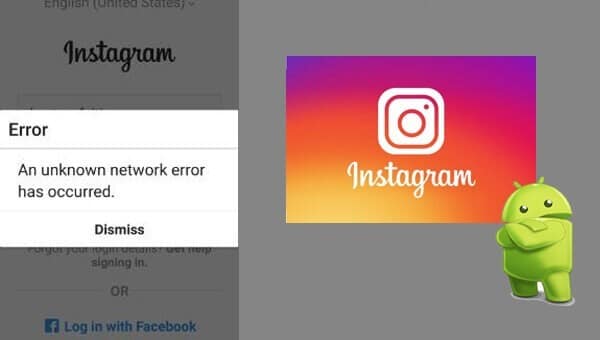
Instagram — самая папулярная ў свеце сацыяльная сетка для абмену фотаздымкамі, якой штодня карыстаюцца мільёны людзей, каб дзяліцца момантамі, выказваць творчасць і падтрымліваць сувязь з сябрамі, сям'ёй і супольнасцямі па ўсім свеце. Тое, што пачыналася як простая платформа для публікацыі адфільтраваных фатаграфій, ператварылася ў магутны цэнтр для самавыяўлення, інфлюенсер-маркетынгу і лічбавага апавядання гісторый. Instagram сапраўды пераасэнсаваў тое, як людзі ўзаемадзейнічаюць з візуальным кантэнтам, прапаноўваючы такія функцыі, як гісторыі, стужкі, асабістыя паведамленні і IG Live, якія падтрымліваюць цікавасць карыстальнікаў кругласутачна.
Аднак, як і любое іншае прыкладанне, Instagram не застрахаваны ад тэхнічных праблем. Адной з самых непрыемных праблем, з якімі карыстальнікі часам сутыкаюцца, з'яўляецца паведамленне «Узнікла невядомая памылка сеткі». Гэта паведамленне часта з'яўляецца без папярэджання, звычайна пры спробе ўвайсці ў сістэму або абнавіць сваю стужку, і можа цалкам заблакаваць доступ да вашага ўліковага запісу. Яно расплывістае, бескарыснае і прымушае карыстальнікаў задавацца пытаннем, што пайшло не так — ці гэта было ваша падключэнне да Інтэрнэту, серверы Instagram ці нешта зусім іншае? Калі вы нядаўна сутыкнуліся з гэтай памылкай, не хвалюйцеся — вы не самотныя, і вы, безумоўна, у патрэбным месцы. У гэтым кіраўніцтве мы раскажам вам пра магчымыя прычыны гэтай праблемы і прапануем практычныя пакрокавыя рашэнні, каб Instagram зноў працаваў без праблем.
Тут я апішу некалькі метадаў вырашэння памылкі ў Instagram, «Узнікла невядомая памылка сеткі».
Не рабіце выснову, што вы не можаце выправіць гэтую памылку, паспрабаваўшы толькі адзін метад. Я рэкамендую паспрабаваць усе метады, пакуль праблема не будзе вырашана. Акрамя таго, розныя метады спрацавалі для розных людзей.
8 спосабаў выправіць памылку Instagram «Узнікла невядомая памылка сеткі».
Спосаб 1: Перазагрузіце прыладу
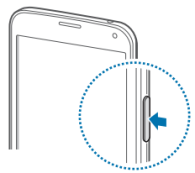
Часам проста перазагрузка прылады можа вырашыць праблему. Дык чаму б не паспрабаваць гэта адзін раз? Каб перазагрузіць прыладу:
- Разблакуйце экраны прылад.
- Націсніце і ўтрымлівайце кнопку « Магутнасць кнопку «», пакуль не з'явіцца меню.
- Выберыце «Выключэнне харчавання» .
- Пачакайце, пакуль прылада выключыцца.
- Пачакайце 10 секунд , затым націсніце і ўтрымлівайце кнопку «Харчаванне», каб зноў уключыць прыладу УКЛ. .
- Пасля гэтага паспрабуйце зноў падключыцца да праграмы. Гэта можа вырашыць вашу праблему з памылкай.
Спосаб 2: Праверце падключэнне да Інтэрнэту
Шмат разоў выяўлялася, што памылка выклікана праблемай з Wi-Fi. Пераканайцеся, што ваша падключэнне да Інтэрнэту працуе належным чынам і мае добрую хуткасць, бо многія карыстальнікі выявілі, што памылка выклікана... павольны інтэрнэт падключэнне. Вы таксама можаце паспрабаваць пераключыць падключэнне да Інтэрнэту з Wi-Fi на мабільныя дадзеныя і наадварот, паспрабуйце перазапусціць падключэнне (вы таксама можаце выключыць яго, а потым уключыць), што спрацавала для многіх карыстальнікаў. Калі памылка ўсё яшчэ знікае, паспрабуйце падключыцца да Інтэрнэту, каб адкрыць праграму.
Заўвага Калі вы падключаны да Wi-Fi, лепш перазагрузіць маршрутызатар. Проста выключыце маршрутызатар на 5 хвілін і Уключыце яго зноў. Гэта павінна выправіць памылку. (Калі праблема звязана з Wi-Fi / маршрутызатарам)
Спосаб 3: Ачысціце кэш і дадзеныя праграмы
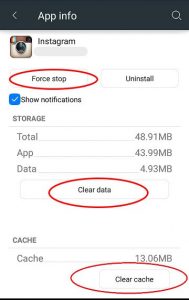
Кэш і даныя праграмы могуць быць пашкоджаны, таму мы бачым памылкі. Ачыстка кэша і даных можа выправіць памылку. Таму давайце паспрабуем ачысціць кэш і даныя праграмы. Проста выканайце наступныя дзеянні, каб ачысціць кэш і даныя.

Лепшае прыкладанне для адсочвання тэлефона
Шпіёніце за Facebook, WhatsApp, Instagram, Snapchat, LINE, Telegram, Tinder і іншымі праграмамі сацыяльных сетак, не ведаючы пра гэта; лёгка адсочвайце месцазнаходжанне GPS, тэкставыя паведамленні, кантакты, журналы выклікаў і іншыя дадзеныя! 100% бяспечна!
- Перайсці да Налады > Перайсці да Налады праграмы (На некаторых прыладах налады праграм называюцца праграмамі).
- Перайсці да Усе праграмы > Знайсці Інстаграм > Ачысціць Кэш і Дадзеныя
- Пасля таго, як вы ўсё ачысцілі, вам трэба прымусовы прыпынак прыкладанне.
Ачыстка кэша і дадзеных павінна вырашыць праблему. Калі памылка ўсё яшчэ знікае, перайдзіце да наступнага кроку.
Спосаб 4: Праверце дату і час
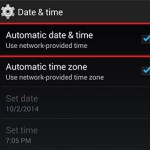
У многіх выпадках было ўстаноўлена, што памылка выклікана няправільная дата і час Такім чынам, пераканайцеся, што ў вас ёсць бягучая дата і час. Акрамя таго, ніжэй прыведзена дадатковая парада. Вы можаце скарыстацца ёй, калі вашы дата і час правільныя.
- Перайсці да Налады > Дата і час
- Уключыць Аўтаматычны Дата і час.
Цяпер праверце праграму. Калі вы атрымліваеце тую ж памылку, паспрабуйце выканаць наступныя дзеянні.
- Усталюйце прыладу на кіраўніцтва і ўсталюйце год на 4 гады ў будучыні, а затым адкрыйце праграму.
- Пасля таго, як праграма адкрыецца без памылкі
- Вярніцеся да налад часу і скіньце налады Аўтаматычны
Спосаб 5: Адключэнне VPN або проксі-сервераў
Выкарыстанне VPN або проксі-сервера можа перашкаджаць падключэнню Instagram да яго сервераў. Пэўныя рэгіёны, IP-адрасы або зашыфраваныя маршруты могуць выклікаць памылкі падключэння, што прывядзе да «Невядомай памылкі сеткі». Паспрабуйце адключыць VPN або проксі-сервер і падключыцца зноў, не перанакіроўваючы трафік. У многіх выпадках адключэнне гэтых інструментаў неадкладна аднаўляе правільны доступ.
Спосаб 6: Праверка стану сервера Instagram
Часам праблема не на вашым баку — на серверах Instagram могуць узнікаць збоі або тэхнічнае абслугоўванне. Калі гэта здараецца, карыстальнікі па ўсім свеце паведамляюць пра збоі ўваходу ў сістэму і памылкі сеткі. Вы можаце праверыць такія платформы, як Downdetector, або афіцыйныя абнаўленні Instagram, каб пацвердзіць збоі. Калі серверы не працуюць, лепшае рашэнне — проста пачакаць, пакуль Instagram вырашыць праблему.
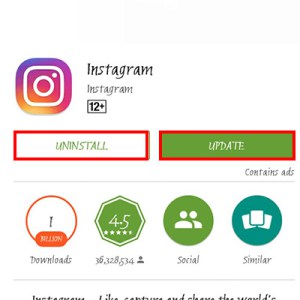
Спосаб 7: Абнавіце праграму
Часта памылка і многія іншыя праблемы, звязаныя з дадаткам, выпраўляюцца ў новай/ абноўленая версія праграмы. Такім чынам, калі абнаўленне даступнае, вам варта яго ўсталяваць. Многія карыстальнікі вырашылі свае праблемы, проста абнавіўшы свае праграмы.
Калі абнаўленняў няма, вы можаце выдаліць, а затым пераўсталяваць праграма. Яна павінна выправіць вашу памылку.
Такім чынам, гэта некаторыя з метадаў выправіць памылку Instagram «Узнікла невядомая памылка сеткі» Спадзяемся, вы вырашылі памылку. Паведаміце нам, які метад вам спрацаваў.
Спосаб 8: Скінуць налады сеткі
Калі канфігурацыя сеткі вашай прылады пашкоджана, гэта можа блакаваць падключэнне праграм да сеткі. Скід налад сеткі аднаўляе ўсе налады Wi-Fi, мабільных дадзеных і Bluetooth да значэнняў па змаўчанні. Гэты крок часта вырашае ўстойлівыя праблемы з падключэннем пасля таго, як іншыя метады не дапамаглі. Пасля скіду налад зноў падключыцеся да Wi-Fi або сеткі перадачы дадзеных і паспрабуйце зноў адкрыць Instagram.
Выснова
Выпраўленне праблемы «Узнікла невядомая памылка сеткі» ў Instagram мае важнае значэнне для аднаўлення бесперабойнай працы ў сацыяльных сетках. Гэтая памылка часта ўзнікае з-за часовых збояў, нестабільнага падключэння, няправільна настроеных налад або знешніх фактараў, такіх як збоі сервера. Выкарыстоўваючы сістэматычны падыход, напрыклад, перазагрузку прылады, адключэнне VPN-сэрвісаў, праверку стану сервера Instagram і скід налад сеткі, вы можаце хутка звузіць прычыну і аднавіць нармальную працаздольнасць праграмы. Гэтыя рашэнні не толькі вырашаюць неадкладную праблему, але і дапамагаюць палепшыць агульную прадукцыйнасць сеткі вашай прылады, зніжаючы верагоднасць узнікнення падобных памылак у будучыні.
Прафілактычнае абнаўленне праграм, падтрыманне стабільнага падключэння і пазбяганне выкарыстання старонніх сеткавых інструментаў могуць яшчэ больш гарантаваць эфектыўную працу Instagram. Хоць памылка можа быць непрыемнай, яе звычайна лёгка выправіць з дапамогай правільных крокаў. Пасля вырашэння вы зможаце вярнуцца да прагляду сваёй стужкі, публікацыі кантэнту, зносін з сябрамі і выкарыстання ўсіх функцый, якія робяць Instagram адной з самых папулярных платформаў у свеце.
Наколькі карысным быў гэты пост?
Націсніце на зорку, каб ацаніць!
Сярэдні рэйтынг / 5. Падлік галасоў: