
Існуюць розныя спосабы выдалення DRM Kindle пры пошуку ў інтэрнэце ў Google. Але ці дзейсныя яны? Акрамя таго, што Kindle вымушаны абнаўляцца да апошняй версіі 1.30 без дазволу, людзям, якія хочуць выдаліць DRM Kindle са сваіх набытых кніг Kindle, стала крыху складаней.
Вось два 100% эфектыўныя спосабы выдалення DRM Kindle і канвертавання Kindle у epub/pdf/azw3/docs.
Як выдаліць Kindle DRM праз «Спампаваць і перадаць праз USB»
Калі ў вашым акаўнце Amazon зарэгістраваныя прылады Kindle E Ink, вы можаце скарыстацца гэтым метадам. Ён дапамагае выдаліць DRM Kindle са старых кніг Kindle і нават з нядаўна выдадзеных кніг Kindle у 2023 годзе.
Спосаб 1: Выкарыстоўвайце старую версію Kindle для ПК/Mac (версія 1.17)
( Гэты метад працуе для Windows 7, 8, 10, 11 і Mac 10.12–10.14. .)
Калі вы карыстаецеся Catalina або Big Sur, вам трэба выкарыстоўваць K4Mac 1.25+. Старыя версіі Kindle для Mac не будуць працаваць на Catalina або больш позніх версіях Mac OS, таму што старая версія праграмы Kindle — 32-разрадная, а Catalina і больш познія версіі macOS патрабуюць 64-разраднай версіі.
Чытайце далей: 100% эфектыўны метад выдалення Kindle DRM на Mac Catalina і Big Sur.
Пераканайцеся, што вы не выкарыстоўваеце бягучую версію праграмы Kindle, бо кнігі ў фармаце Kfx пакуль не могуць быць разблакіраваны.
Калі вы карыстаецеся апошняй версіяй праграмы Kindle (вышэйшай за 1.17), вярніцеся да старой версіі Kindle. Вы можаце панізіць версію праграмы Kindle да старой уручную або аўтаматычна. На вашым месцы я б абраў аўтаматычны рэжым паніжэння версіі, бо гэта значна прасцей.
Як уручную аднавіць старую версію Kindle для ПК/Mac?
Крок 1. Адмяніць рэгістрацыю Kindle для ПК/Mac. Запусціце Kindle для ПК, перайдзіце ў Інструменты > Параметры > Рэгістрацыя > Адмяніць рэгістрацыю.
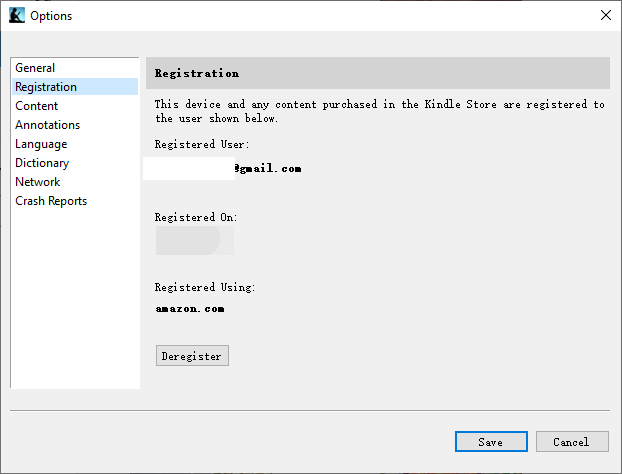
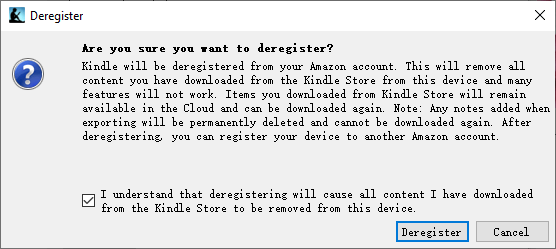
Затым праверце « Я разумею, што адмена рэгістрацыі прывядзе да выдалення ўсяго кантэнту, які я спампаваў з крамы Kindle, з гэтай прылады. «, а затым націсніце «Адмяніць рэгістрацыю».
Крок 2. Выдаліце Kindle для ПК/Mac.
Крок 3. Выдаліце налады Kindle для ПК/Mac.
Windows: Выдаліце тут каталог:
C:КарыстальнікіІмя карыстальнікаДакументыМой кантэнт Kindle
Mac: Выдаліце тут каталог: (Калі ёсць абодва, выдаліце іх усе.)
/Карыстальнікі/Імя карыстальніка/Бібліятэка/Падтрымка праграм/Kindle/Змест майго Kindle
Або
/Карыстальнікі/Імя карыстальніка/Бібліятэка/Кантэйнеры/com.amazon.Kindle/Дадзеныя/Бібліятэка/Падтрымка праграм/Kindle/Змест майго Kindle
Крок 4. Запампуйце і пераўсталюйце Kindle для ПК 1.17 або Kindle для Mac 1.17.
- Спампаваць Kindle для ПК 1.17
- Спампаваць Kindle для Mac 1.17
Крок 5. Зарэгіструйце Kindle для ПК/Mac з дапамогай вашага ўліковага запісу Amazon.
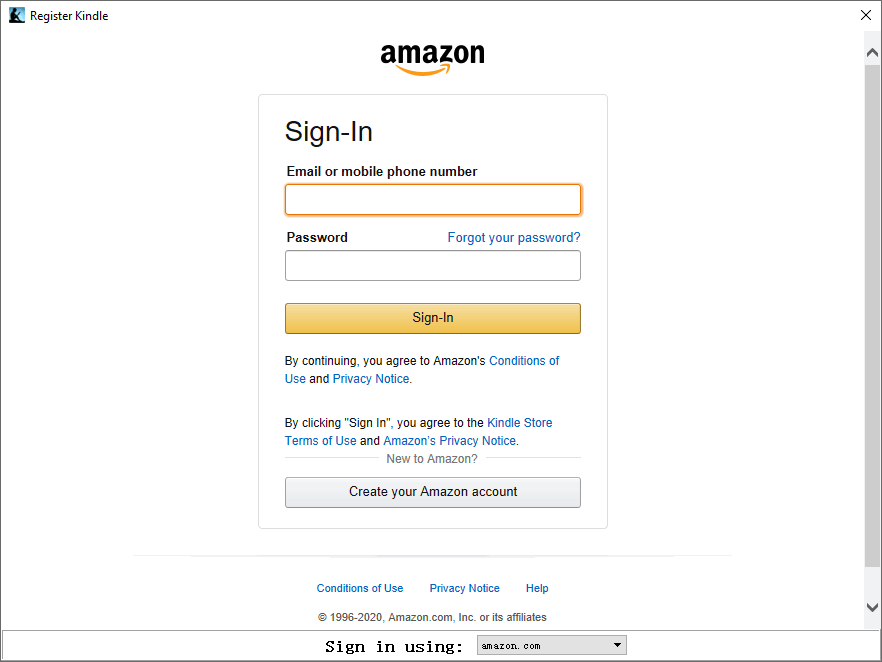
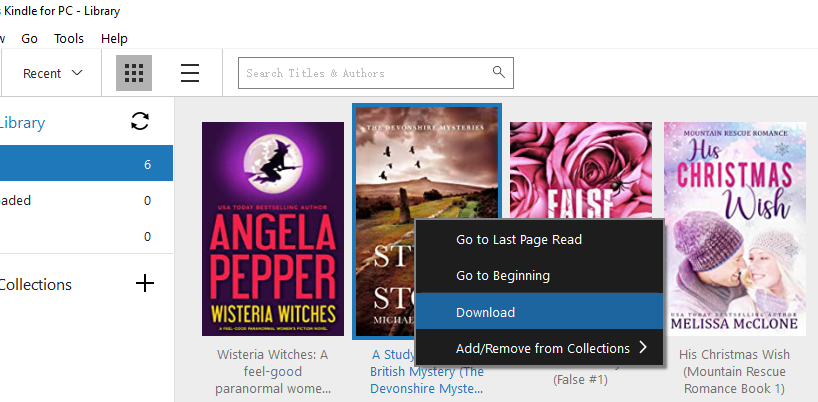
Цяпер спампуйце кнігі Kindle праз старую версію Kindle для ПК/Mac. Не выкарыстоўвайце файлы, якія вы спампавалі раней.
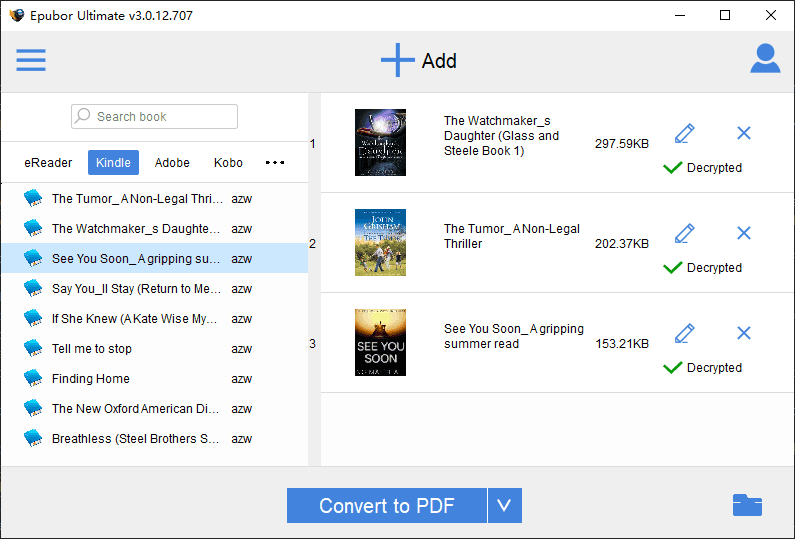
Бегчы Канвертар электронных кніг Перацягніце кнігі Kindle з левай панэлі на правую.
Бясплатная загрузка Бясплатная загрузка
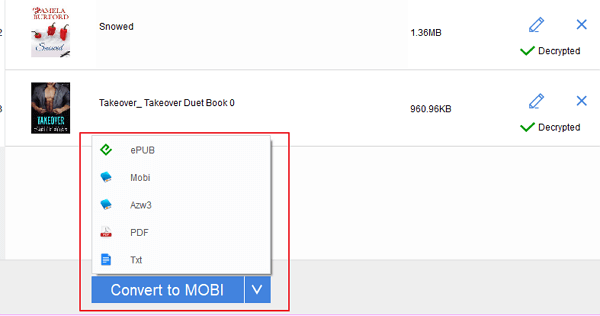
Выберыце выхадны фармат, а затым націсніце «Канвертаваць у PDF», каб пачаць канвертаванне.
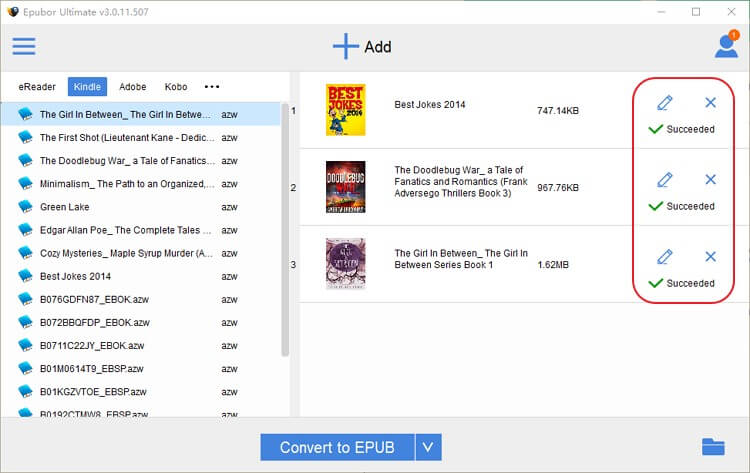
Пасля завяршэння з'явіцца круглая жоўтая галачка. Проста націсніце на яе, каб знайсці канвертаваныя кнігі Kindle без DRM.
Бясплатная загрузка Бясплатная загрузка
Спосаб 2. Што рабіць, калі я не магу вярнуцца да старой версіі праграмы Kindle? (Для тых, хто выкарыстоўвае Mac Catalina 10.15 або macOS Big Sur 11.1)
( Гэты метад працуе для Windows 7, 8, 10, 11 і Mac 10.12 і пазнейшых версій. )
Выпадкі, калі вы не можаце вярнуцца да старой версіі Kindle для ПК/Mac
- Ваша сістэма Mac абноўлена да Mac Catalina 10.15 або больш позняй версіі macOS.
- Ваш Kindle для ПК/Mac прымусова абнавіўся да апошняй версіі.
- Вы не жадаеце паніжаць версію Kindle для ПК/Mac да старэйшай.
Гэты метад адключыць фармат Kindle Kfx, каб вы маглі спампоўваць кнігі Kindle з больш простай Kindle DRM.
Абнаўленне:
- Калі вы выкарыстоўваеце Kindle для ПК версіі 1.35 або больш позняй, скарыстайцеся меню аўтаматычнага пагаршэння якасці ў Канвертар электронных кніг панізіць версію Kindle для ПК да 1.32.
- Калі вы карыстаецеся Kindle для Mac версіі 1.32 або больш позняй, скарыстайцеся кнопкай аўтаматычнага паніжэння версіі ў Канвертар электронных кніг панізіць версію Kindle для Mac да 1.31.
Выдаліць Kindle DRM з праграмы Kindle 1.25+ (у тым ліку 1.31)
Крок 1. Выйдзіце з Kindle для ПК/Mac.
Крок 2. Адключыце фармат Kindle Kfx на Kindle для ПК/Mac, выдаліце загружаныя кнігі Kindle і зноў загрузіце іх.
У Windows:
Проста запусціце Канвертар электронных кніг у фонавым рэжыме, а затым загрузіце кнігі Kindle. Загружаныя вамі кнігі Kindle не будуць у фармаце Kindle Kfx.
Бясплатная загрузка Бясплатная загрузка
Звярніце ўвагу, што запуск канвертара Kindle таксама адключыць электронную кнігу Kindle Kfx.
На Mac:
Адкрыйце тэрмінал, скапіруйце і ўстаўце ў яго наступную каманду і націсніце «Enter».
chmod -x /Applications/Kindle.app/Contents/MacOS/renderer-test

Заўвага: Гэта перашкаджае выкананню праграмы рэндэрэра-тэставання, блакуючы выкарыстанне KFX.
Калі вы не змаглі атрымаць памылку дазволу, паспрабуйце яшчэ раз з дапамогай sudo:
sudo chmod -x /Applications/Kindle.app/Contents/MacOS/renderer-test
Затым увядзіце паролі і націсніце «Enter».
Запусціце Kindle для Mac, усе кнігі, раней загружаныя ў фармаце KFX, больш не будуць адкрывацца. Выдаліце раней загружаныя кнігі Kindle і пстрыкніце правай кнопкай мышы на вокладцы кнігі, абярыце «Спампаваць» або скарыстайцеся радком меню «Файл > Спампаваць», каб зноў загрузіць кнігі Kindle.
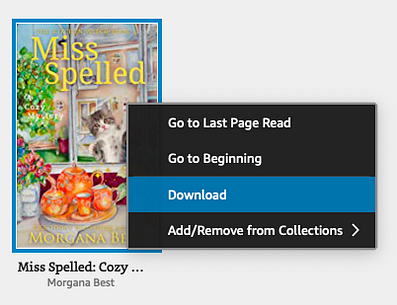
Заўвага:
Калі ласка, не чытайце/не адкрывайце гэтую кнігу, пакуль вы паспяхова не выдаліце з яе DRM. Калі вы адкрыеце кнігу, у вас атрымаецца файл .kcr, і ў гэтым выпадку выдаліце яго і зноў загрузіце, як апісана вышэй, не адкрываючы.
Крок 3. Запуск Канвертар электронных кніг Дадайце кнігі Kindle у правую калонку.
Бясплатная загрузка Бясплатная загрузка
Крок 4. Затым выберыце выхадны фармат і націсніце «Канвертаваць у xxx», каб канвертаваць кнігі Kindle у фармат epub, pdf, docx, azw3 або Mobi.
Пасля завяршэння націсніце «Адкрыць», і вы знойдзеце свае пераўтвораныя кнігі Kindle.
Бясплатная загрузка Бясплатная загрузка
Частыя пытанні па выдаленні Kindle DRM
1. Як выправіць Kindle для Mac, які нечакана завяршае працу пасля выканання гэтай каманды?
Ці ваш K4Mac 1.30 аварыйна завяршаецца з паведамленнем пра памылку «Kindle нечакана завяршаецца» кожны раз, калі вы яго закрываеце?
Гэта таму, што вы адключылі тэст рэндэрынгу. Калі вы ўжылі chmod -x да версіі 1.30 (і, магчыма, 1.29), Kindle для Mac будзе выходзіць з ладу, калі вы паспрабуеце адкрыць і прачытаць кнігу (замест таго, каб проста загрузіць яе).
Калі вы хочаце чытаць на Kindle для Mac, выкарыстоўвайце версію 1.28 або ранейшую. Або пасля выдалення DRM з кніг Kindle вы можаце выканаць наступную каманду:
chmod +x /Applications/Kindle.app/Contents/MacOS/renderer-test
Затым выдаліце спампаваныя кнігі і зноў загрузіце іх.
2. Ці працуе гэты метад на Mac Big Sur?
Вядома, гэты метад працуе як на Mac Catalina, так і на Mac Big Sur. Ён нават працуе амаль на ўсіх платформах ПК і Mac.
3. Як спыніць абнаўленні Kindle для ПК/Mac?
Amazon стаў агрэсіўным з прымусовымі аўтаматычнымі абнаўленнямі, нават калі ў наладах адключаны гэтыя параметры.
Часовае рашэнне 1: У раздзеле Kindle > Налады > Абнаўленні я зняў галачку з пункта «Аўтаматычна ўсталёўваць абнаўленні, калі яны даступныя, без пытання».
Часовае рашэнне 2:
- На Mac:
Каб абыйсці гэта, перайдзіце ў раздзел «Карыстальнік» > «Бібліятэка» > «Падтрымка праграм» > тэчка Kindle (папка ~/Бібліятэка/Падтрымка праграм/Kindle) і заменіце тэчку «updates» пустым тэкставым файлам з назвай «updates» (без пашырэння).
Пры запуску праграмы заўсёды пытаецца, ці жадаеце вы спампаваць новую версію. Заўсёды выбірайце «Прапусціць гэту версію», і застанецца версія 1.17. Затым ужыйце каманду chmod -w да тэчкі «абнаўленні». Цяпер K4Mac будзе пытацца, ці жадаеце вы спампаваць новую версію кожны раз пры запуску праграмы, і вы можаце выбраць «не».
У маёй тэчцы ~/Library/Application Support/Kindle няма тэчкі «Абнаўленні».
Здаецца, што аўтаматычнае абнаўленне ў вас яшчэ не адбылося. Вы ўсё яшчэ можаце выкарыстаць вышэйзгаданы метад, каб спыніць аўтаматычнае абнаўленне Kindle.
- На ПК:
На ПК, дзе праграма ўсталявана для аднаго карыстальніка, яна знаходзіцца ў тэчцы %LocalAppData%AmazonKindle. Стварыце пусты тэкставы файл з назвай updates без пашырэння і змесціце яго туды.
4. Навошта ўсталёўваць старую версію Kindle для ПК/Mac?
Пачынаючы з версіі праграмы Kindle 1.25+, электронныя кнігі Kindle шыфруюцца з дапамогай больш трывалага DRM, які пакуль немагчыма ўзламаць. Калі вашы кнігі Kindle спампаваны праз праграму Kindle 1.25+, няма магчымасці выдаліць Kindle DRM. Таму нам трэба выдаліць усе кнігі, спампаваныя з Kindle для ПК/Mac 1.25+, і зноў загрузіць іх праз старую версію Kindle для ПК/Mac.
Выснова
Незалежна ад таго, карыстаецеся вы Windows ці Mac, нават Mac Big Sur, вы можаце знайсці спосаб выдаліць DRM з вашых кніг Kindle. Але вам трэба прытрымлівацца інструкцый крок за крокам.
- Калі вы карыстаецеся Windows, паніжэнне версіі Kindle для ПК да старой гэта найлепшы спосаб выдаліць Kindle DRM.
- Калі вы не ведаеце, як спыніць абнаўленні Kindle, або Kindle для ПК/Mac абнаўляецца прымусова, вы ўсё роўна можаце канвертаваць кнігі Kindle з дапамогай Канвертар электронных кніг .
- Для карыстальнікаў Mac Catalina і Big Sur канвертаванне кніг Kindle у PDF/epub не з'яўляецца складанай задачай. Проста выканайце наступныя дзеянні. выдаленне Kindle DRM з Kindle 1.25+ .
Бясплатная загрузка Бясплатная загрузка
Наколькі карысным быў гэты пост?
Націсніце на зорку, каб ацаніць!
Сярэдні рэйтынг / 5. Падлік галасоў:



