Вы аддаеце перавагу Apple Music, якая прапануе больш поўную бібліятэку, але ўсё яшчэ з'яўляецеся вялікім прыхільнікам штотыднёвага спісу прайгравання Discover, рэкамендаванага Spotify? Розныя анлайн-інструменты могуць дапамагчы вам непасрэдна імпартаваць спіс прайгравання Spotify у Apple Music, але ім трэба счытваць сістэмныя дадзеныя і збіраць вашу асабістую інфармацыю, што можа прывесці да раскрыцця прыватнасці. Каб вы маглі атрымліваць асалоду ад свайго любімага спісу прайгравання Spotify у Apple Music без якіх-небудзь праблем або рызык, у гэтым артыкуле мы прадставім практычны метад бяспечнага пераносу спісаў прайгравання са Spotify у Apple Music.
Як спампаваць плэйлісты Spotify у MP3 з дапамогай Spotify Music Converter
Найбольш бяспечны спосаб скапіяваць плэйліст Spotify у Apple Music — гэта загрузіць яго на камп'ютар па лакальным шляху, а затым загрузіць у iTunes. Найбольш надзейны інструмент для выканання першага кроку — Канвертар музыкі Spotify .
Інтэграваны з перадавой тэхналогіяй загрузкі, Spotify Music Converter дазваляе як бясплатным, так і прэміум-падпісчыкам Spotify выдаліць абмежаванні DRM з музыкі Spotify і спампаваць яе ў файлы звычайнага фармату, такія як MP3-файл, якія можна свабодна перадаваць. У параўнанні з некаторымі анлайн-інструментамі, Канвертар музыкі Spotify можа не толькі спампаваць песні/альбомы/плэйлісты са Spotify але таксама можа захоўваць выдатную якасць гуку і тэгі ID3 па меры неабходнасці. Найбольш аптымальнай асаблівасцю з'яўляецца тое, што ён распрацаваны з інтуітыўна зразумелым інтэрфейсам без рэкламы або вірусаў, што гарантуе надзвычай бяспечны і стабільны вопыт загрузкі музыкі Spotify.
Ніжэй прыведзены просты падручнік, які дапаможа вам загрузіць ваш здавальняючы спіс прайгравання са Spotify з дапамогай Spotify Music Converter.
Крок 1. Націсніце на спасылку ніжэй, каб атрымаць установачны пакет і даведацца больш пра цудоўныя функцыі Spotify Music Converter.
Бясплатная загрузка Бясплатная загрузка
Крок 2. Пасля ўсталёўкі і запуску Spotify Music Converter на прыладзе Windows або Mac дадайце ў гэту праграму спіс прайгравання Spotify, які вы хочаце перанесці ў Apple Music. Вы можаце зрабіць гэта, скапіяваўшы і ўставіўшы спасылку на спіс прайгравання Spotify або непасрэдна перацягнуўшы файл.
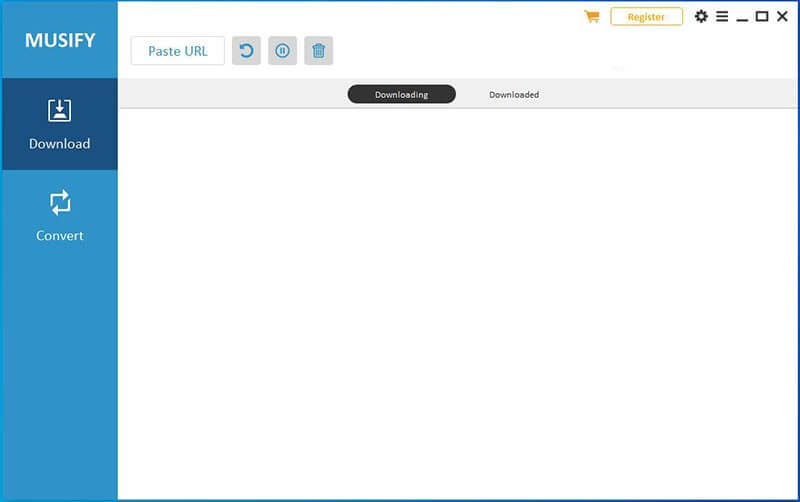
Крок 3. Націсніце кнопку « Дадаць файл «», каб пераўтварыць URL-адрас. З'явіцца спіс трэкаў, які ўключае ўсе песні з плэйліста Spotify, з адпаведнымі тэгамі ID3 і кнопкамі загрузкі. Каб пераўтварыць і загрузіць плэйліст Spotify адразу, вам проста трэба выберыце патрэбны фармат націснуўшы кнопку « Канвертаваць усе файлы ў «опцыя», якая знаходзіцца ў правым верхнім куце.
Крок 4. Па змаўчанні выходныя файлы будуць захоўвацца ў тэчцы ў сістэмнай тэчцы (C:). Калі вы хочаце зэканоміць месца ў сістэме, вы можаце змяніць тэчку прызначэння, націснуўшы кнопку «Агляд». Затым націсніце « Канвертаваць усё «Каб пачаць загрузку ўсіх трэкаў Spotify пасля налады параметраў па сваім жаданні.
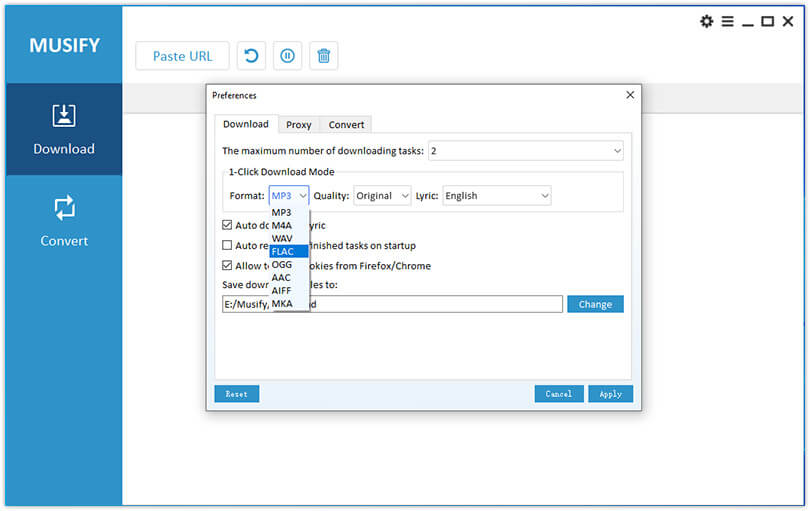
Крок 5. Чакаем завяршэння загрузкі. Гэта можа заняць некаторы час з-за вялікай колькасці песень у спісе прайгравання. Пасля завяршэння вы можаце пераключыць раздзел «Канвертаванне» ў раздзел «Завершана» і націснуць «Праглядзець выніковы файл», каб атрымаць непасрэдны доступ да загружанага спісу прайгравання Spotify ва ўсплываючым акне.
Бясплатная загрузка Бясплатная загрузка
Як перанесці плэйліст Spotify у Apple Music праз iTunes
Пасля канвертавання вы можаце атрымаць загружаны плэйліст Spotify, які можна перанесці і прайграваць на іншых музычных плэерах без якіх-небудзь абмежаванняў. У астатняй частцы гэтага артыкула вы знойдзеце вельмі простыя крокі для перадачы плэйліста Spotify у Apple Music праз iTunes і сінхранізацыі яго з iPhone або іншымі прыладамі iOS.
Крок 1. Каб перанесці плэйліст Spotify у Apple Music, вам трэба пераканацца, што вы ўсталявалі iTunes на свой кампутар. Затым запусціце iTunes і ўвайдзіце ў свой уліковы запіс Apple Music.
Крок 2. Націсніце Дадаць файл у бібліятэку імпартаваць увесь загружаны спіс прайгравання Spotify у сваю бібліятэку.

Крок 3. Пасля завяршэння апошняга кроку загружаны плэйліст Spotify з'явіцца ў iTunes, і вы зможаце прайграць яго праз iTunes на ПК або Mac.
Крок 4. Уключыце « Сінхранізацыя бібліятэкі «, а затым вы можаце атрымаць доступ да перададзенага спісу прайгравання Spotify, які захоўваецца ў музычнай бібліятэцы на ўсіх вашых прыладах, пакуль яны ўвайшлі ў ваш Apple ID.
Калі вы крок за крокам выканалі вышэйапісаны метад, вы можаце атрымліваць асалоду ад свайго любімага спісу прайгравання Spotify, які быў перанесены ў Apple Music, без рызыкі ўцечкі асабістай інфармацыі.
Калі вы яшчэ гэтага не зрабілі, паспрабуйце прама зараз, і вы больш ніколі не сутыкнецеся з дылемай выбару паміж Spotify і Apple Music.
Бясплатная загрузка Бясплатная загрузка
Наколькі карысным быў гэты пост?
Націсніце на зорку, каб ацаніць!
Сярэдні рэйтынг / 5. Падлік галасоў: