

У гэтым пасце блога давайце абмяркуем найлепшыя метады рэзервовага капіявання лістоў Gmail з укладаннямі на жорсткі дыск, флэш-назапашвальнік або камп'ютар.
Па ўсім свеце карыстаецца мноства паштовых кліентаў Gmail. У многіх выпадках карыстальнікі хочуць стварыць рэзервовую копію сваіх важных лістоў Gmail і захоўваць іх у іншым месцы. Напрыклад, некаторыя лісты ўтрымліваюць канфідэнцыйную інфармацыю, звязаную з дзелавымі здзелкамі, юрыдычнай інфармацыяй або любой асабістай інфармацыяй. Вы можаце стварыць рэзервовую копію, калі хочаце перайсці на іншага пастаўшчыка паслуг электроннай пошты, напрыклад, Outlook, Yahoo і г.д.
У некаторых выпадках вам можа спатрэбіцца зрабіць рэзервовую копію ўсёй пошты лакальна на флэш-назапашвальнік, знешні дыск або сістэму.
Такім чынам, не губляючы больш часу, давайце абмяркуем бяспечныя метады, якія вы можаце выкарыстоўваць для архівавання або захавання лістоў Gmail з укладаннямі на жорсткі дыск, флэш-назапашвальнік або іншыя знешнія дыскі.
Спосабы захавання/рэзервовага капіявання лістоў Gmail з укладаннямі на кампутар або знешні дыск.
Спосаб 1: З дапамогай інструмента Google Takeout
З дапамогай Google Takeout вы можаце спампаваць копію дадзеных прадуктаў Google, такіх як Gmail, YouTube, Каляндар і г.д. на ПК. Але гэта карысна толькі ў тым выпадку, калі вы хочаце экспартаваць толькі некалькі файлаў або электронных лістоў разам з укладаннямі. Калі вы маеце справу з вялікай колькасцю электронных лістоў, то захаванне такой колькасці лістоў з дапамогай Google Takeout зойме шмат часу.
Давайце паглядзім, як працуе Google Takeout. Уся працэдура падзяляецца на тры асноўныя этапы.
Крок 1: Адкрыйце Google Takeout і абярыце Gmail
- У акаўнце Gmail, націсніце на ўліковы запіс Google
- Адкрыецца новая ўкладка, дзе вам трэба будзе выбраць Даныя і персаналізацыя .
- Перайдзіце на старонку «Дадзеныя і персаналізацыя»; там ёсць раздзел «Спампаваць, выдаліць або стварыць план для вашых даных». Тут вам трэба выберыце «Загрузіць свае даныя» варыянт.
- Усе прадукты будуць выбраны па змаўчанні. Таму зніміце ўсе выбары ў раздзеле «Выбраць дадзеныя».
- Пастаўце галачку ў полі "Пошта" і націсніце «Уся пошта» даныя, каб адкрыць акно змесціва пошты. Тут адлюстроўваюцца ўсе цэтлікі і стандартныя тэчкі Gmail, і вы можаце выбраць любую тэчку і экспартаваць яе даныя ў фармат MBOX. Затым націсніце на, Добра .
- Цяпер націсніце на Далей каб перайсці да наступнага кроку.
Крок 2: Выберыце фармат архіва ў адпаведнасці з вашымі патрэбамі
- У меню «Спосаб дастаўкі» ёсць чатыры варыянты, такія як
*Даслаць спасылку для запампоўкі па электроннай пошце,
#Дадаць на Дыск, Дадаць у Dropbox,
*Дадаць у OneDrive,
#Дадаць у скрыню
На іх Google дашле вам спасылку на архіў. Тут вы можаце выбраць Адправіць спасылку для запампоўкі па электроннай пошце .
- Цяпер абярыце тып файла ZIP або TGZ для архіва, які вы хочаце захаваць на працоўным стале. ZIP лёгка даступны на любой платформе Windows, а для адкрыцця файла TGZ патрэбна дадатковая праграма.
- Цяпер выберыце памер архіўнага файла. Вялікія файлы будуць падзелены, калі памер дадзеных перавысіць выбраны ліміт. Затым націсніце на Стварыць архіў кнопка.
Крок 3: Стварэнне і загрузка архіўнага файла
- У раздзеле «Кіраванне архівамі» націсніце «Спампаваць» .
- Як толькі вы націснеце кнопку «Спампаваць», вас перанакіруе на новую ўкладку, дзе запытае пароль. увядзіце пароль і націсніце на Далей Архіўны файл непасрэдна загружаецца ў сістэму.
- Акрамя таго, спасылка на архіўны файл, якая ўжо была адпраўлена ў вашу паштовую скрыню, можа працаваць на працягу аднаго тыдня. Гэта азначае, што вы можаце спампаваць архіўны файл зноў на працягу наступных сямі дзён з моманту яго стварэння, выкарыстоўваючы гэтую спасылку.
- Пасля таго, як вы атрымаеце ZIP-файл, распакуйце яго. Укладанне даступнае ў фармаце MBOX. Цяпер вы можаце імпартаваць гэты файл MBOX у падтрымоўванае паштовае прыкладанне і праглядаць ліст разам з укладаннямі ў вашай сістэме.
Спосаб 2: З дапамогай старонніх інструментаў рэзервовага капіявання Gmail
Вышэйапісаны працэс — гэта працяглы і працаёмкі працэс, калі гаворка ідзе пра шмат файлаў Gmail, якія трэба захаваць. Я б параіў вам скарыстацца староннім сродкам. Інструмент рэзервовага капіявання Gmail захоўваць электронныя лісты Gmail на кампутары.
Гэты інструмент рэзервовага капіявання Gmail дазваляе экспартаваць элементы дадзеных з уліковага запісу Gmail, такія як кантакты, каляндар, дадзеныя Google Drive, на камп'ютар, знешнія жорсткія дыскі, USB-назапашвальнікі і г.д. Электронныя лісты Gmail можна непасрэдна імпартаваць у Outlook, Thunderbird, Yahoo і г.д. як у Windows, так і ў Mac OS. Гэты разумны інструмент рэзервовага капіявання Gmail дазваляе карыстальнікам экспартаваць электронныя лісты Gmail у PST, PDF, EMLX, EML, TXT, MBOX, HTML і іншыя фарматы файлаў.
Бясплатная загрузка Бясплатная загрузка
Вы таксама можаце ствараць рэзервовыя копіі электронных лістоў Gmail з укладаннямі на камп'ютар, знешні жорсткі дыск або USB. Інструмент мае зручны графічны інтэрфейс і просты ў выкарыстанні. Гэты інструмент добра працуе як для карыстальнікаў Windows, так і для карыстальнікаў MAC.
Вы можаце выканаць наступныя дзеянні, каб выкарыстоўваць праграмнае забеспячэнне для рэзервовага капіявання Gmail.
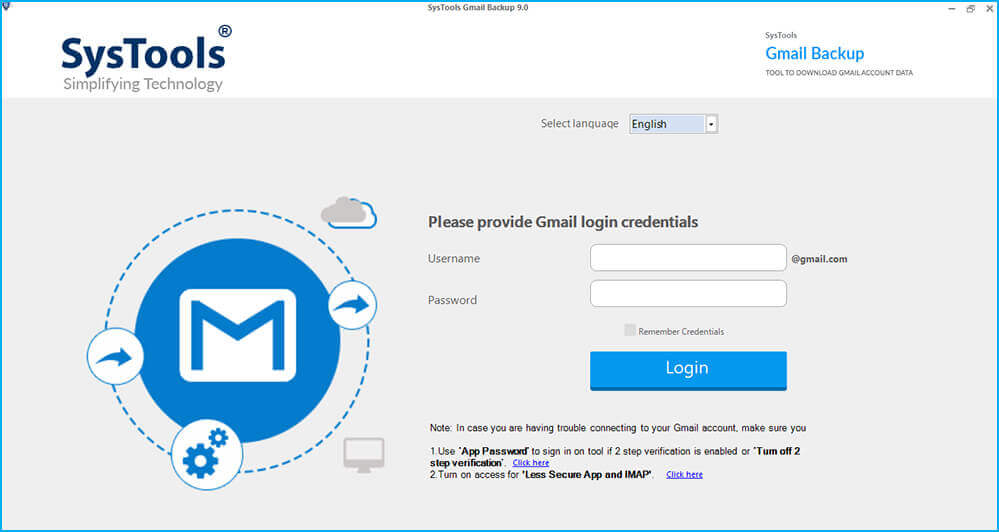
Крок 1. Запусціце інструмент рэзервовага капіявання Gmail у вашай сістэме.
Крок 2. Выберыце фармат файла, у якім вы хочаце захоўваць электронныя лісты Gmail.
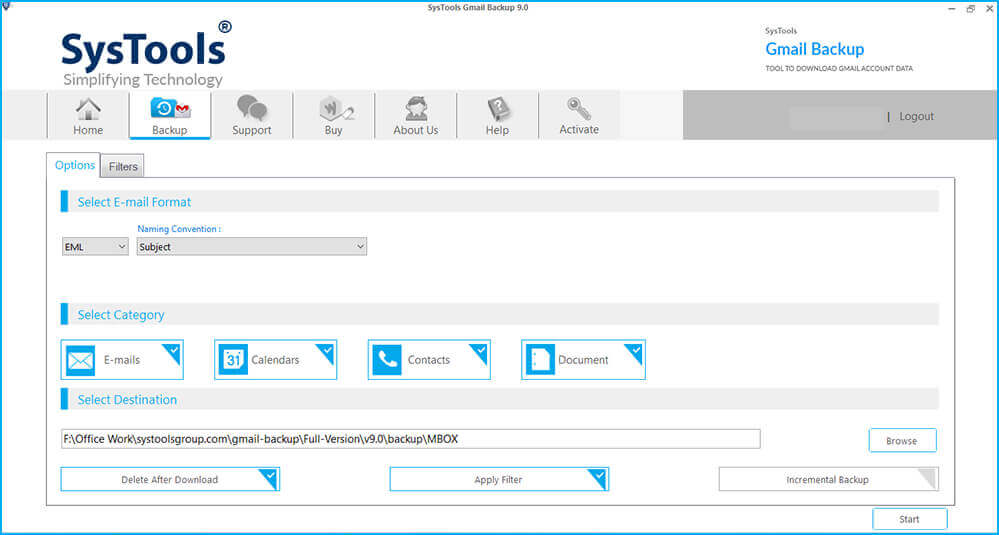
Крок 3. Знайдзіце месца, куды вы хочаце захаваць электронныя лісты Gmail з усімі ўкладаннямі.
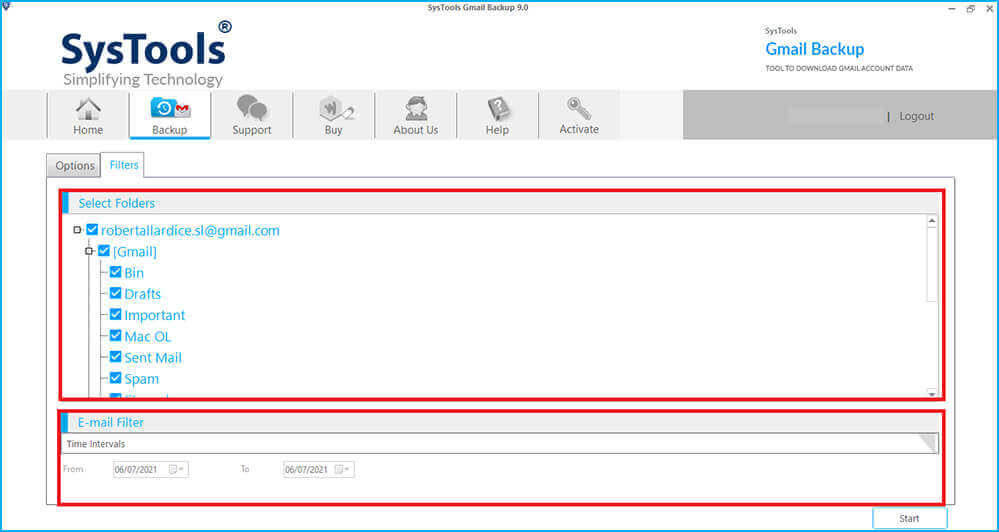
Крок 4. Выкарыстоўвайце функцыю дыяпазону дат, каб выбраць файлы Gmail для рэзервовага капіявання.
Крок 5. Выберыце опцыю «Канвенцыя наймення», каб перайменаваць атрыманыя электронныя лісты пасля рэзервовага капіявання.
Крок 6. Нарэшце, націсніце кнопку «ОК», каб закрыць праграму.

Выснова
У гэтым пасце блога я распавёў пра ручны метад рэзервовага капіявання электронных лістоў Gmail з укладаннямі на камп'ютар або знешні жорсткі дыск з дапамогай Google Takeout. Але гэты метад мае свае абмежаванні, бо ён лепш за ўсё падыходзіць для невялікай колькасці электронных лістоў Gmail. Такім чынам, лепшы спосаб захоўваць электронныя лісты Gmail на знешні жорсткі дыск або камп'ютар - гэта выкарыстоўваць Інструмент рэзервовага капіявання Gmail , які можа лёгка захоўваць або архіваваць адзін/некалькі лістоў Gmail.
Бясплатная загрузка Бясплатная загрузка
Наколькі карысным быў гэты пост?
Націсніце на зорку, каб ацаніць!
Сярэдні рэйтынг / 5. Падлік галасоў:




