
Як вядома, Google Drive — гэта тып хмарнага сэрвісу для захоўвання і сінхранізацыі файлаў, які прадастаўляецца Google. Ён дазваляе карыстальнікам захоўваць усе неабходныя сінхранізаваныя файлы паміж прыладамі, агульныя файлы, фатаграфіі, відэа, праграмы, лісты і многае іншае ў воблаку (прадастаўляецца серверамі Google).
Бясплатная загрузка Бясплатная загрузка
Google Дыск — гэта тып вэб-інтэрфейсу, які прапануе праграмы з магчымасцю працы ў аўтаномным рэжыме як для кампутараў Windows, так і для macOS. Ён прадастаўляе 15 ГБ бясплатнага воблачнага сховішча аднаму карыстальніку для захоўвання важных файлаў. Вы таксама можаце захоўваць укладанні электронных лістоў на Google Дыску для далейшага доступу.
Часам пры доступе да Google Drive карыстальнікі сутыкаюцца з распаўсюджанымі праблемамі, такімі як адмова ў доступе да Google Drive. У такой сітуацыі яны спрабуюць знайсці рашэнне праблемы адмовы ў доступе да Google Drive. Тут, у блогу, вы знойдзеце рашэнне праблемы з дазволам на доступ да Google Drive. Але перш чым абмяркоўваць рашэнні, давайце высветлім прычыну адмовы ў доступе да Google Drive.
Чытайце тут: [Простыя метады] Як зрабіць рэзервовую копію электроннай пошты Gmail з дапамогай да дасягненні?
Прычыны адмовы ў доступе да Google Дыска
Вось некаторыя распаўсюджаныя прычыны, па якіх можа быць забаронены доступ да Google Дыска:
- Уладальнік файла не дазволіў вам папярэдні прагляд файла.
- З-за ўваходу ў іншы ўліковы запіс Google.
- Доступ забаронены, бо хтосьці адхіліў ваш дазвол на папярэдні прагляд файла Doc.
- Няма належнага падключэння да Інтэрнэту.
- Увайсці з дапамогай некалькіх уліковых запісаў Google на адной прыладзе.
- З-за пашкоджання і пашкоджання файла на дыску Google.
- На жаль, вы выйшлі з прылады і спрабуеце адкрыць дадзеныя з Google дыска.
- Даданне няправільных уліковых дадзеных пры ўваходзе ў ўліковы запіс Google Drive.
Гэта магчымыя прычыны ўзнікнення памылкі «Адмоўлена ў доступе да Google Дыска». Ці можам мы вырашыць памылку з дапамогай дыспетчара дазволаў Google Дыска? Цяпер давайце пяройдзем да азнаямлення з найлепшымі простымі абходнымі шляхамі/рашэннямі для вырашэння праблемы «Як выправіць адмову ў доступе да Google Дыска».
Простыя метады выдалення памылкі "Адмоўлена ў доступе да Google Дыска"
Калі вам трэба выдаліць памылку «доступ да Google дыска забаронены» з Google дыска, то правільна і ўважліва выконвайце інструкцыі.
Рашэнне 1: Атрымаць дазвол ад карыстальнікаў на адкрыццё файла
Вам трэба атрымаць доступ правільным чынам, а затым звязацца з уладальнікам файла, каб дазволіць доступ. Такім чынам, правільна выканайце наступныя дзеянні:
- Па-першае, Адкрыта гэты Doc-файл націснуўшы на спасылку.
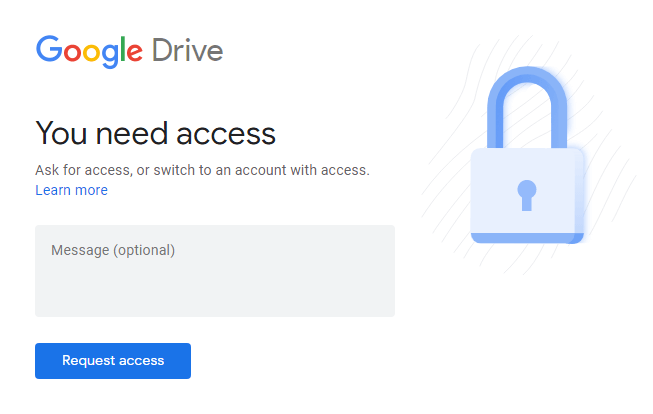
- На старонцы дазволаў націсніце на Кнопка «Запытаць доступ».
- Затым уладальнік атрымаў электронны ліст на свой Ідэнтыфікатар Gmail просячы адабрэння.
- Калі яны ухваліць запыт, вы атрымаеце ліст.
- Пасля гэтага вы можаце лёгка атрымаць да іх доступ.
Рашэнне 2: Праверка стану Google Drive
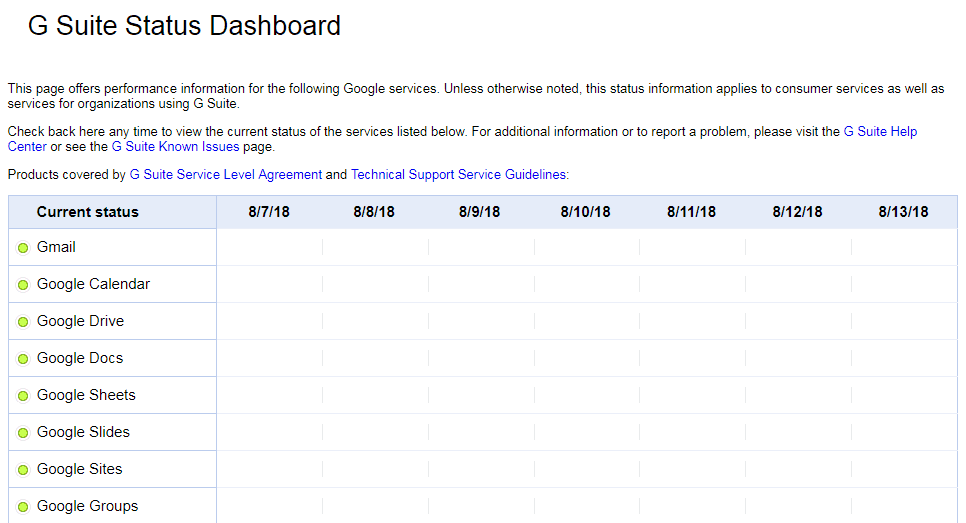
Часам з-за таго, што Google Дыск не працуе, карыстальнікі сутыкаюцца з памылкай «Доступ да Google Дыска забаронены». У такіх выпадках вы можаце атрымаць доступ да свайго ўліковага запісу Google. Па-першае, вам трэба праверыць стан Google Дыска і пераканацца, што справаздача аб службах Google, прысутных у G Suite, мае зялёны колер.
Рашэнне 3: Пераключыцеся на новы браўзер або прыладу
Пераход на новы браўзер або прыладу можа вырашыць праблему з памылкай «Адмоўлена ў доступе да Google Дыска». У гэтым выпадку вам трэба ўвайсці ў свой уліковы запіс у любым іншым браўзеры або на любой прыладзе і праверыць, ці правільна працуе файл Google. Вам трэба пераключыцца з Google Chome на Mozilla Firefox, Internet Explorer, Opera Mini або выкарыстоўваць іншыя прылады, такія як мабільныя тэлефоны або планшэты, для доступу да файлаў Google Docs. Такім чынам вы можаце вырашыць праблему з адмоўленай у доступе да Google Дыска.
Рашэнне 4: Ачысціце/ачысціце ўсе файлы cookie і кэш
Файлы cookie і кэш у вашым вэб-браўзеры падчас карыстання Інтэрнэтам могуць выклікаць памылку «Адмоўлена ў доступе да Google Дыска». З-за гэтай памылкі існуе верагоднасць праблем з фарматаваннем і загрузкай файлаў Google Дыска. Такім чынам, вам варта рэгулярна чысціць усе кэшы і файлы cookie ў вашым акаўнце Google. Такім чынам, ёсць верагоднасць таго, што вы зможаце вырашыць праблему «Як выправіць адмову ў доступе да Google Дыска».
Уважліва выканайце наступныя дзеянні, каб ачысціць усе файлы cookie і кэш:
- Спачатку націсніце на Сімвал у правым верхнім куце экрана, выбраць опцыю «Дадатковыя інструменты» і націсніце на яе.
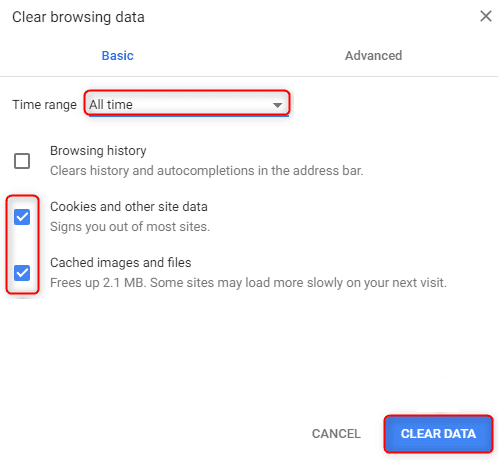
- Цяпер, выбраць ясна параметры дадзеных прагляду.
- І тады выбраць усё час і націсніце на яго.
- Тут трэба выбраць кэшаваныя выявы і файлы, а затым выберыце дадзеныя іншага сайта.
- Нарэшце, націсніце на Ачысціць дадзеныя.
Рашэнне 5: Выкарыстанне рэжыму інкогніта/прыватнасці
Ведаючы водгукі некаторых карыстальнікаў Google Дыска, вэб-браўзер прапануе рэжым інкогніта або InPrivate, які дазваляе карыстальнікам карыстацца браўзерам без запамінання іх дзеянняў. Выкарыстанне Google Дыска ў гэтай укладцы інкогніта/inPrivate можа вырашыць праблему з адмовай у доступе да Google Дыска.
Выканайце наступныя дзеянні, каб адкрыць рэжым інкогніта ў Google Chrome:
- Запусціце інтэрнэт-браўзер у вашай сістэме.
- Цяпер націсніце на верхні правы верхні кут на кнопцы «Далей» (тры кропкі) варыянт.
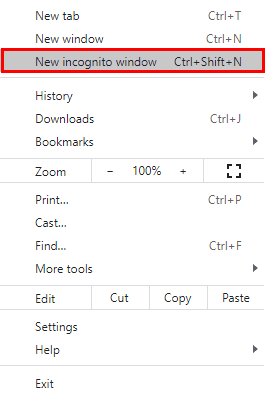
- Пасля таго, як вы націснеце на гэта, выбраць і адкрыць Новае акно інкогніта з выпадальнае меню.
- Тут вы таксама можаце адкрыць яго праз націснуўшы Ctrl+Shift+N.
- Цяпер, увайсці у свой уліковы запіс Google на укладка інкогніта і праверце, ці працуе яно, ці не.
Рашэнне 6: Адключэнне пашырэнняў Google
Адно з рашэнняў праблемы «Як выправіць адмову ў доступе да Google Дыска» — гэта адключэнне пашырэнняў, якія знаходзяцца ў вашым браўзеры Chrome і працуюць у фонавым рэжыме. З-за розных пашырэнняў, якія працуюць у рэзервовай копіі, вы можаце сутыкнуцца з памылкай «Адмова ў доступе да Google Дыска». Такім чынам, адключыўшы іх, вы можаце вырашыць праблему «Google Дыск».
- Адкрыйце вэб-браўзер на вашым камп'ютары.
- Скапіяваць і ўставіць спасылка ў вашу навігацыю панэль: chrome://extensions , а затым працягнуць.
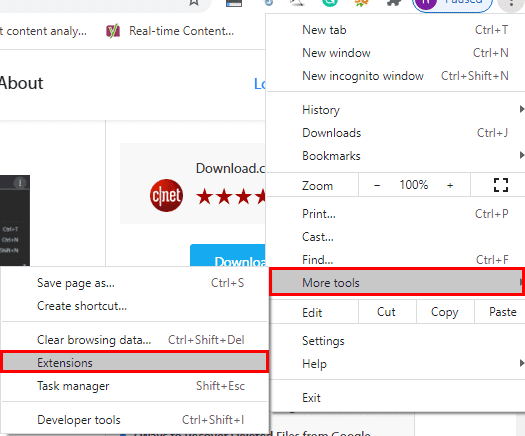
- Цяпер, у адкрыццё майстра пашырэнняў, зніміце сцяжок "Уключана", каб вы маглі адключыць пашырэнне Chrome.
- Нарэшце, вы таксама можаце выдаліць пашырэнне n, націснуўшы кнопку «Сметніца».
Рашэнне 7: Выйдзіце з іншага ўліковага запісу Google з браўзера
Калі карыстальнікі выкарыстоўваюць розныя ўліковыя запісы на адной прыладзе, існуе верагоднасць памылкі «Адмоўлена ў доступе да Google Дыска», бо сістэма можа блытацца ў тым, каму дазваляецца працаваць у браўзеры. У такіх умовах вам трэба выйсці з усіх розных уліковых запісаў на прыладзе і выкарыстоўваць толькі адзін для доступу да Google Дыска ў сістэме.
Выснова
Памылка «Адмоўлена ў доступе да Google Дыска» можа быць неверагодна раздражняльнай для ўсіх карыстальнікаў Google Doc, асабліва калі вы знаходзіцеся ў сярэдзіне праекта або вам трэба захоўваць важныя файлы, відэа, укладанні і фатаграфіі. Такім чынам, выкарыстоўваючы нашы сем галоўных парад аб тым, як выправіць памылку «Адмоўлена ў доступе да Google Дыска», вы зможаце своечасова аднавіць доступ да свайго ўліковага запісу Google Дыска.
Бясплатная загрузка Бясплатная загрузка
Наколькі карысным быў гэты пост?
Націсніце на зорку, каб ацаніць!
Сярэдні рэйтынг / 5. Падлік галасоў:




