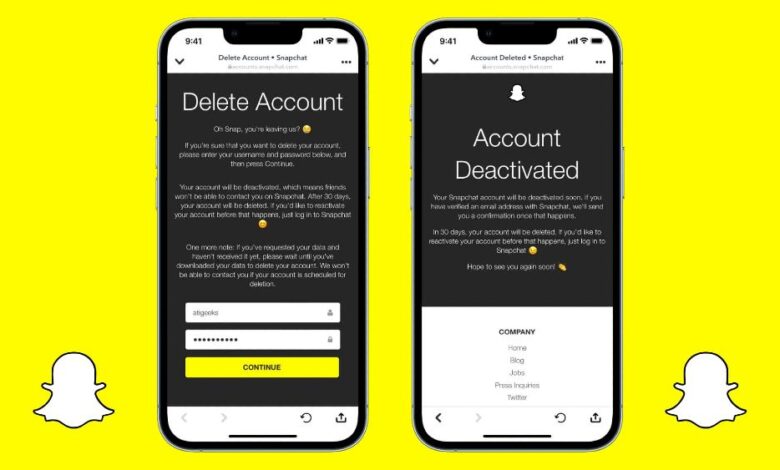
Гэй, ты спрабуеш дэактываваць свой уліковы запіс Snapchat і адпачыць ад сацыяльных сетак, ці хочаш выдаліць свой уліковы запіс Snapchat, каб пазбавіцца ад яго назаўсёды?
Калі так, мы растлумачым, як дэактываваць і назаўсёды выдаліць свой уліковы запіс Snapchat. Спачатку вам трэба дэактываваць свой уліковы запіс Snap і пачакаць 30 дзён, каб выдаліць яго назаўсёды.
Дарэчы, вам не трэба выдаляць свой уліковы запіс, калі вы хочаце толькі змяніць імя карыстальніка Snapchat. У гэтым кіраўніцтве мы абмеркавалі змяніць імя карыстальніка ў Snapchat не выдаляючы яго.
Аднак, калі вы ўпэўненыя, што хочаце дэактываваць або выдаліць свой уліковы запіс Snapchat, то гэты артыкул ахоплівае ўсё, што вам трэба ведаць.
Розніца паміж дэактывацыяй і выдаленнем уліковага запісу Snap
Асноўнае адрозненне паміж дэактывацыяй і выдаленнем уліковага запісу Snapchat заключаецца ў тым, што вы не можаце аднавіць яго пасля выдалення.
Вы ўсё яшчэ можаце атрымаць доступ да свайго ўліковага запісу Snapchat пасля яго дэактывацыі, калі ўвойдзеце ў сістэму на працягу 30 дзён. Такім чынам, каб выдаліць свой Snap назаўсёды, вам трэба спачатку дэактываваць свой уліковы запіс і пачакаць 30 дзён.
Аднак пасля дэактывацыі вашага ўліковага запісу вашы сябры і сям'я будуць бачыць яго так, быццам вы яго выдалілі. І яны больш не змогуць з вамі звязвацца або ўзаемадзейнічаць, пакуль вы зноў не актывуеце свой уліковы запіс.
Такім чынам, не забудзьцеся ўвайсці ў свой уліковы запіс, каб зноў актываваць яго, калі вы хочаце дэактываваць яго на кароткі перыяд.
Як дэактываваць/выдаліць свой уліковы запіс у Snapchat
Цяпер, калі вы ведаеце наступствы дэактывацыі і выдалення вашага ўліковага запісу Snap, давайце абмяркуем, як гэта зрабіць.
Хоць iOS і ПК дазваляюць лёгка дэактываваць/выдаляць свой уліковы запіс у Snapchat, вы не можаце выкарыстоўваць сваё прыкладанне для выканання гэтай задачы на Android.
Але не хвалюйцеся, бо мы абмяркуем, як гэта зрабіць для прылад Android, iOS або ПК. Такім чынам, вы можаце скарыстацца любым з метадаў, якія вам падыходзяць ніжэй, у залежнасці ад вашай прылады (смартфона або ПК).
Дэактывацыя/выдаленне ўліковага запісу Snapchat з дапамогай iOS (iPhone або iPad)
Калі вы карыстаецеся прыладай iOS, вы можаце лёгка дэактываваць свой уліковы запіс Snap непасрэдна з праграмы.
Такім чынам, уважліва выканайце наступныя дзеянні, каб выканаць гэтую задачу з вашага iPhone або iPad.
- Запусціце праграму Snapchat і ўвайдзіце ў свой уліковы запіс, выкарыстоўваючы імя карыстальніка і пароль на прыладзе iOS.
- Далей дакраніцеся да Аватар/Профіль Малюнак у левым верхнім куце і адкрыйце свой профіль уліковага запісу.
- Пасля гэтага адкрыйце налады ўліковага запісу, націснуўшы на значок шасцярэнькі у правым верхнім куце.
- Цяпер пракруціце ўніз, пакуль не дасягнеце ніжняй часткі старонкі, і абярыце « Выдаліць уліковы запіс пад загалоўкам « Дзеянні з уліковым запісам «…»
- Далей вы будзеце перанакіраваны на старонку выдалення ўліковага запісу.
Тут вам трэба зноў увесці імя карыстальніка і пароль для праверкі. Вы можаце націснуць « Працягнуць «пасля таго, як вы захочаце дэактываваць свой уліковы запіс. Цяпер вы аўтаматычна выйдзеце з праграмы. Акрамя таго, Snapchat таксама дашле вам пацвярджальнае паведамленне.
Калі вы хочаце выдаліць свой уліковы запіс назаўсёды, не ўваходзьце ў сістэму як мінімум 30 дзён. Snapchat аўтаматычна выдаліць ваш уліковы запіс.
Дэактывацыя/выдаленне ўліковага запісу Snapchat з дапамогай Android
Дэактывацыя ўліковага запісу з дапамогай Android можа быць складанай, бо ў дадатку Snapchat няма такой магчымасці.
Такім чынам, вам трэба будзе выкарыстоўваць свой вэб-браўзер, каб выканаць гэтую задачу. Такім чынам, выканайце інструкцыі ніжэй, каб дэактываваць свой уліковы запіс Snap з дапамогай Android.
1. Спачатку адкрыйце любы вэб-браўзер на прыладзе Android і перайдзіце па спасылцы accounts.snapchat.com сайт.
Заўвага: Для гэтай задачы можна выкарыстоўваць любы вэб-браўзер, але мы рэкамендуем вам выкарыстоўваць Chrome.
2. Пасля гэтага ўвайдзіце ў свой уліковы запіс Snapchat, выкарыстоўваючы свае ўліковыя дадзеныя.
Вам можа спатрэбіцца увядзіце код адпраўлена на ваш мабільны тэлефон, калі ўключана праверка ўваходу.
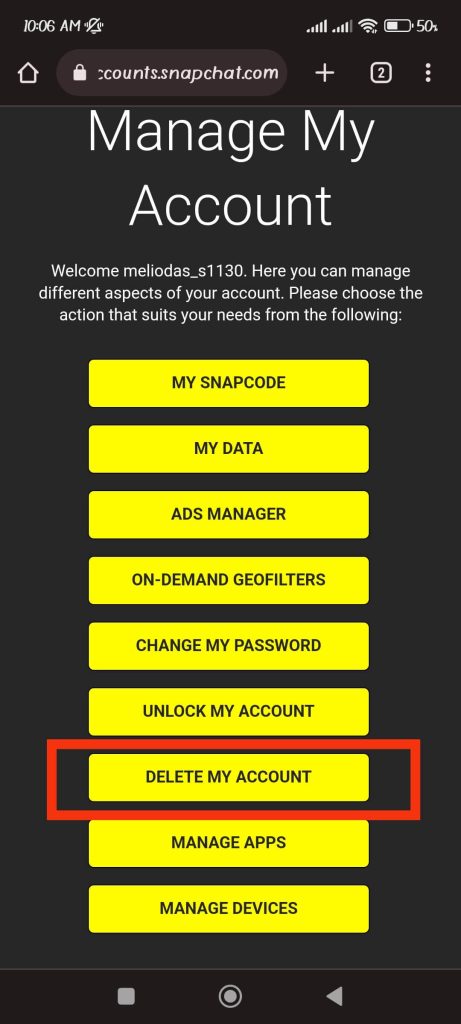
3. Далей вы трапіце на старонку «Кіраванне маім уліковым запісам». Выберыце « Выдаліць мой уліковы запіс «з меню».

Лепшае прыкладанне для адсочвання тэлефона
Шпіёніце за Facebook, WhatsApp, Instagram, Snapchat, LINE, Telegram, Tinder і іншымі праграмамі сацыяльных сетак, не ведаючы пра гэта; лёгка адсочвайце месцазнаходжанне GPS, тэкставыя паведамленні, кантакты, журналы выклікаў і іншыя дадзеныя! 100% бяспечна!
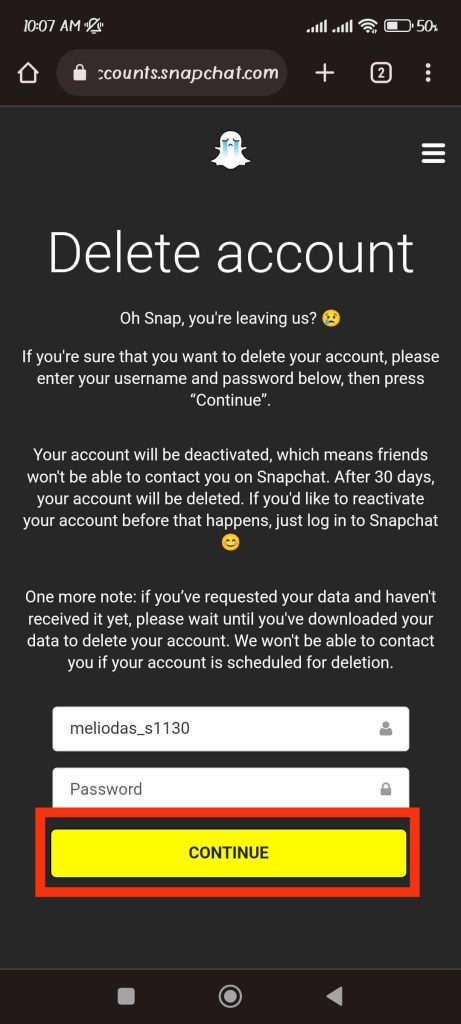
4. Вам трэба зноў увесці імя карыстальніка і пароль для праверкі.
Удар « Працягнуць «прама пад полем уводу, калі вы ўпэўненыя, што хочаце дэактываваць свой уліковы запіс Snap».
5. На наступнай старонцы вы ўбачыце паведамленне аб тым, што ваш уліковы запіс Snap знаходзіцца ў працэсе дэактывацыі.
Акрамя таго, у вашым дадатку Snapchat вы аўтаматычна выйдзеце з сістэмы.
Як і раней, вы можаце аднавіць свой уліковы запіс, калі ўвойдзеце ў сістэму на працягу 30 дзён.
А каб выдаліць яго назаўсёды, не ўваходзьце ў сістэму як мінімум 30 дзён пасля дэактывацыі.
Дэактывацыя/выдаленне ўліковага запісу Snapchat з дапамогай ПК (Windows або Mac)
Вы таксама можаце адключыць свой уліковы запіс Snapchat з дапамогай кампутара або ноўтбука.
Для гэтага выканайце любы з пералічаных ніжэй метадаў.
Спосаб 1: З сайта кіравання ўліковым запісам Snapchat
1. Спачатку адкрыйце вэб-браўзер на працоўным стале і перайдзіце па спасылцы accounts.snapchat.com .
2. Далей увайдзіце ў свой уліковы запіс Snap, выкарыстоўваючы свае ўліковыя дадзеныя.
Пасля гэтага вы аўтаматычна будзеце перанакіраваны на старонку кіравання ўліковым запісам.
3. Выберыце « Выдаліць мой уліковы запіс «выберыце опцыю «» з даступных варыянтаў.
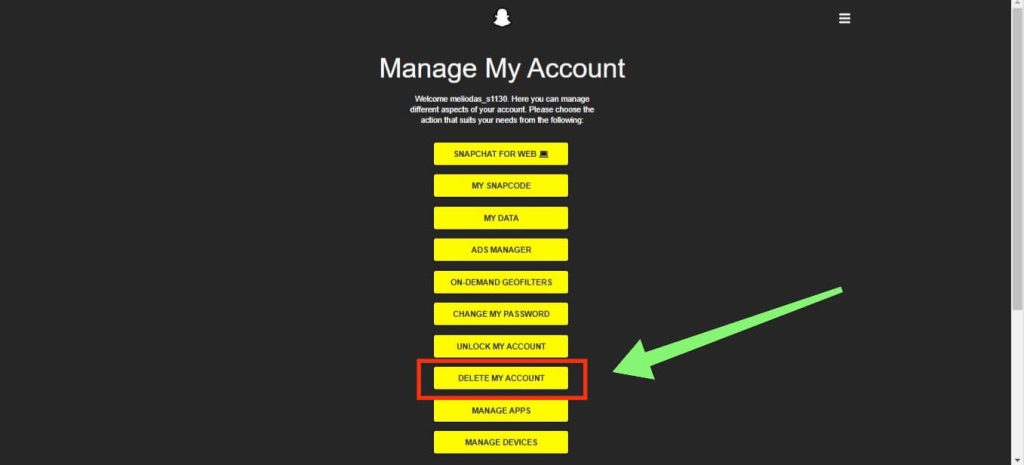
Вам трэба яшчэ раз запісаць сваё імя карыстальніка і пароль для праверкі.
Вы можаце націснуць кнопку « Працягнуць «» пад полем уводу, каб пацвердзіць дэактывацыю.
Спосаб 2: З вэб-сайта Snapchat
Вы таксама можаце дэактываваць свой уліковы запіс, не пераходзячы непасрэдна на сайт кіравання ўліковымі запісамі Snapchat.
1. Адкрыйце вэб-браўзер і перайдзіце па спасылцы Вэб-сайт Snapchat на вашым працоўным стале. Цяпер увайдзіце ў свой Snapchat адсюль.
2. Вы ўбачыце свой звычайны галоўны экран у Snapchat.
Далей націсніце кнопку Значок аватара у левым верхнім куце экрана і абярыце « Налады ўліковага запісу «з меню».
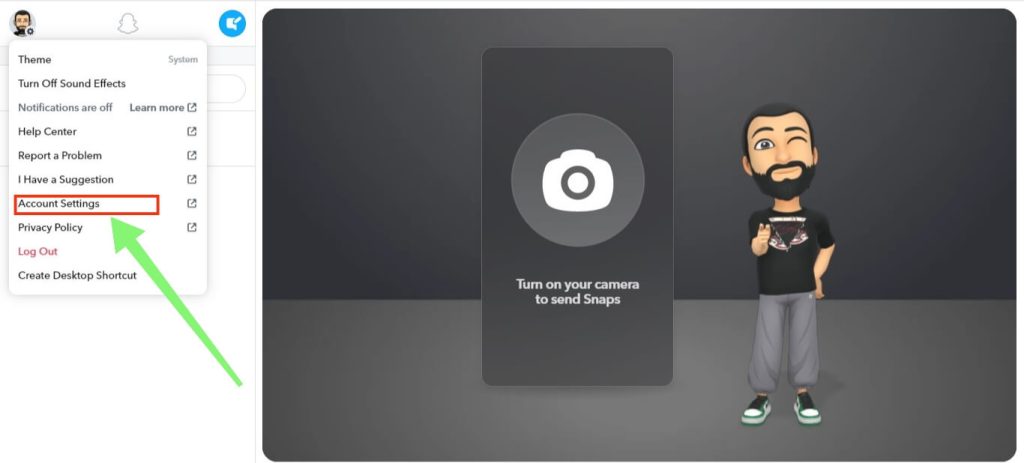
3. Цяпер вы можаце націснуць « Выдаліць мой уліковы запіс «з даступных варыянтаў».
Як і раней, увядзіце сваё імя карыстальніка і пароль для праверкі і абярыце « Працягнуць «пасля гэтага».
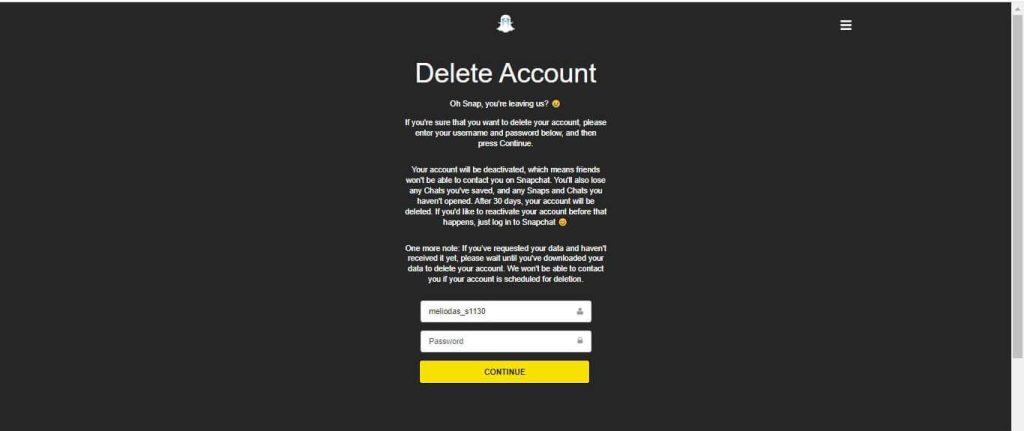
Ваш уліковы запіс Snap будзе неўзабаве дэактываваны. Вы заўсёды можаце аднавіць яго, увайшоўшы ў свой уліковы запіс на працягу 30 дзён. Але праз 30 дзён пасля дэактывацыі ваш уліковы запіс будзе назаўсёды выдалены.
Як аднавіць свой уліковы запіс Snapchat
Вы можаце аднавіць свой адключаны ўліковы запіс, калі з таго часу не прайшло 30 дзён.
1. Адкрыйце Snapchat і ўвайдзіце ў сістэму, выкарыстоўваючы сваё старое імя карыстальніка і пароль на любой прыладзе.
2. Snapchat аўтаматычна знойдзе ваш дэактываваны ўліковы запіс і спытае, ці хочаце вы яго актываваць.
3. Націсніце кнопку « Так кнопку «» і пачакайце завяршэння працэсу.
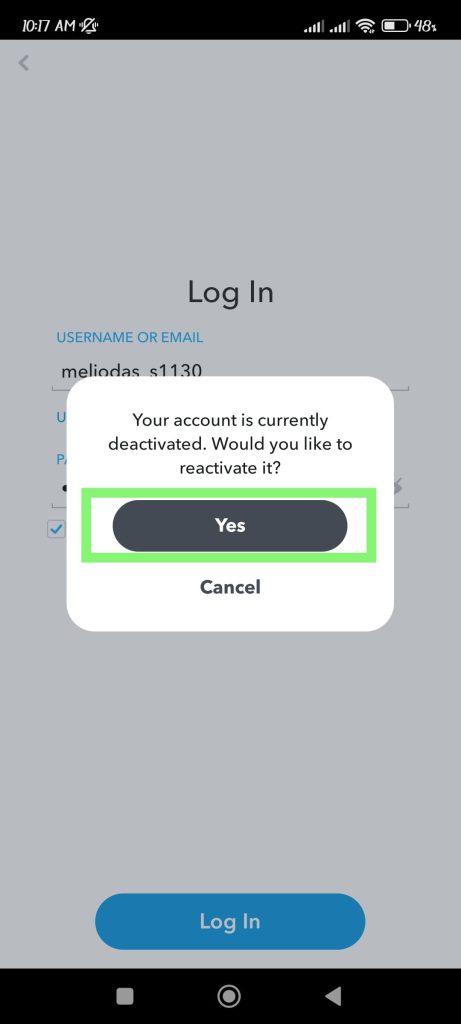
Праз нейкі час ваш уліковы запіс будзе зноў актываваны, і вы атрымаеце паведамленне па электроннай пошце.
Заўвага: Перад дэактывацыяй уліковага запісу Snapchat, калі ласка, запомніце сваё імя карыстальніка і пароль. Вам спатрэбяцца ўсе дадзеныя, каб зноў атрымаць доступ да ўліковага запісу.
А Snapchat не дазволіць вам змяніць пароль пасля дэактывацыі ўліковага запісу. Мы не хочам, каб вы страцілі свой уліковы запіс з-за невялікай памылкі.
Часта задаваныя пытанні
1. Што адбываецца з дэактываваным акаўнтам Snapchat?
Snapchat будзе захоўваць усе даныя вашага ўліковага запісу на працягу 30 дзён з моманту дэактывацыі. Ваш уліковы запіс будзе назаўсёды заблакіраваны, калі ён не выкарыстоўваецца на працягу 30 дзён.
Разам з вашым акаўнтам Snapchat выдаліць усе дадзеныя карыстальніка гэтага акаўнта са сваёй базы дадзеных. Гэта ўключае вашы здымкі, чаты, гісторыю месцазнаходжання, сяброў і г.д.
Згодна са сваёй палітыкай прыватнасці, Snapchat можа захоўваць некаторыя свае даныя ў юрыдычных і бізнес-мэтах. У цяперашні час няма магчымасці часова адключыць уліковы запіс Snapchat.
2. Ці магу я дэактываваць свой уліковы запіс Snapchat некалькі разоў?
Так, вы можаце. Пасля дэактывацыі ўліковага запісу Snap вы можаце зноў актываваць яго на працягу наступных 30 дзён, а затым адразу выдаліць яго, каб зрабіць яго неактыўным яшчэ на 30 дзён. Цяпер паўтарыце той жа працэс, каб ваш уліковы запіс заставаўся неактыўным. Толькі не забудзьцеся актываваць свой уліковы запіс, інакш ён можа быць выдалены.
3. Ці можна аднавіць выдалены ўліковы запіс Snap праз 30 дзён?
Не, пасля 30 дзён дэактывацыі вы не зможаце аднавіць свой уліковы запіс Snapchat, бо вашы дадзеныя з базы карыстальнікаў Snapchat будуць выдалены разам з вашым уліковым запісам. Такім чынам, адзіным варыянтам будзе стварэнне новага ўліковага запісу.
Выснова
Калі вы хочаце адпачыць ад Snapchat, гэты працэс можа вас стомліць. Аднак, калі вы правільна выканаеце дзеянні і аднавіце свой уліковы запіс да 30-дзённай адзнакі, вы зможаце дасягнуць сваёй мэты.
Будзем спадзявацца, што Snapchat зменіць сваю функцыю, каб дазволіць карыстальнікам часова дэактываваць свае акаўнты Snapchat.
Мы абавязкова паведамім вам пра ўсе новыя функцыі, даступныя ў Snapchat, у бліжэйшы час. А пакуль што азнаёмцеся з нашым артыкулам пра тое, як... дэактываваць свой уліковы запіс Facebook Messenger ?
Наколькі карысным быў гэты пост?
Націсніце на зорку, каб ацаніць!
Сярэдні рэйтынг / 5. Падлік галасоў: