

Маючы больш за 1,3 мільярда актыўных карыстальнікаў штомесяц, Facebook Messenger стаў адной з самых распаўсюджаных камунікацыйных платформаў у свеце. З моманту свайго дэбюту ў 2011 годзе ён паступова ператварыўся з простай функцыі чата ў паўнавартасную экасістэму абмену паведамленнямі, часта замяняючы традыцыйныя тэкставыя паведамленні і нават электронную пошту для многіх людзей. Ад хуткіх штодзённых размоў да важных асабістых або працоўных абмеркаванняў, Messenger стаў інструментам для падтрымання сувязі.
З гадамі ў вашай паштовай скрыні Messenger могуць лёгка назапашвацца сотні ці нават тысячы паведамленняў, якімі вы абменьваецеся з сябрамі, членамі сям'і, калегамі і анлайн-кантактамі. У той час як вашы актыўныя чаты застаюцца ўверсе, старыя размовы паступова адыходзяць на другі план, што робіць іх цяжэй знайсці. Многія карыстальнікі не ўсведамляюць, колькі каштоўнай інфармацыі — фотаздымкаў, спасылак, успамінаў ці важных дэталяў — схавана ў старых тэмах.
На шчасце, Facebook прапануе спецыяльную функцыю архівавання паведамленняў, якая дапамагае вам арганізоўваць і пераглядаць усю гісторыю зносін. Гэты інструмент дазваляе лёгка шукаць, праглядаць і кіраваць як нядаўнімі, так і даўно забытымі размовамі. Доступ да архіва дазваляе выяўляць схаваныя чаты, аднаўляць старыя паведамленні і праглядаць узаемадзеянні, якія, магчыма, зніклі.
Карацей кажучы, архіў Messenger дае вам поўны кантроль над гісторыяй вашых паведамленняў, гарантуючы, што ніводная размова ніколі не будзе сапраўды страчана, пакуль вы самі яе не выдаліце.
- Вывучэнне гісторыі паведамленняў у Facebook можа прынесці некалькі карысных мэтаў:
- Знайдзіце пэўную размову гадавой даўніны, якую вы хочаце перагледзець або скапіяваць.
- Праглядзіце паведамленні з пэўным чалавекам, напрыклад, старым сябрам або былым.
- Атрымаць кантактную інфармацыю або фатаграфіі, якімі падзяліліся даўно.
- Адчуйце настальгію, чытаючы вясёлыя размовы з мінулага.
- Ажывіце ў памяці мінулыя падзеі, планы ці ўзаемадзеянні.
- Шукайце квітанцыі, адрасы, нумары адсочвання або іншыя звесткі, адпраўленыя даўно.
- Знайдзіце ўсе паведамленні, якія вы лічылі выдаленымі.
- Спампуйце поўную гісторыю паведамленняў для асабістых запісаў.
Функцыя архівавання паведамленняў дазваляе вам адкрыць гэтую капсулу часу для размоў. Але яна застаецца схаванай і яе цяжка знайсці, бо Facebook хоча, каб вы ўдзельнічалі ў актыўных чатах, якія генеруюць больш якасныя дадзеныя. Тым не менш, кожны можа атрымаць доступ да свайго архіва ўсяго за некалькі крокаў.
Магчымасць пошуку ў гісторыі Facebook Messenger дае вам доступ да сентыментальных або важных размоў, якія вы лічылі зніклымі. Гэта дазваляе вам ствараць рэзервовыя копіі незаменных дыялогаў, перш чым яны будуць сцёртыя з існавання. Таму навучанне таму, як знайсці свой схаваны архіў паведамленняў, з'яўляецца каштоўным навыкам у сучасным сацыяльным сеціве.
Архіў паведамленняў у Facebook тут вы можаце ўбачыць усе свае схаваныя размовы. Насамрэч, гэта функцыя Messenger, даступная праз праграму Facebook.
У гэтай публікацыі вы даведаецеся:
- Як атрымаць доступ да архіва паведамленняў.
- Як адправіць размову ў архіў.
- Як разархіваваць размову.
- І розніца паміж хаваннем і архіваваннем размоў.
Дзе знайсці архіў паведамленняў у Facebook?

Лепшае прыкладанне для адсочвання тэлефона
Шпіёніце за Facebook, WhatsApp, Instagram, Snapchat, LINE, Telegram, Tinder і іншымі праграмамі сацыяльных сетак, не ведаючы пра гэта; лёгка адсочвайце месцазнаходжанне GPS, тэкставыя паведамленні, кантакты, журналы выклікаў і іншыя дадзеныя! 100% бяспечна!
Гэтая функцыя даступная ў праграмах Facebook, Messenger і на абодвух сайтах. Вось як знайсці яе на кожным з іх.
У дадатку для iOS і Android
- Націсніце на сваю аватарку профілю.
- Выберыце «Архіў чатаў».
У Пасланцы
- Націсніце на тры кропкі над радком пошуку.
- Выберыце «Архіўныя чаты».
У праграме для Windows або Mac
У праграме для ПК няма прамога доступу да вашых схаваных размоў. Таму, каб убачыць паведамленні, якія вы архівавалі ў праграме для Windows або Mac, вам трэба будзе шукаць па імені карыстальніка.
Як адправіць размову ў Facebook у архіў?
Архіваванне размовы ў Facebook хавае яе з вашых чатаў. Але працэс крыху адрозніваецца на камп'ютары, мабільным тэлефоне і ў браўзеры.
У дадатку для iOS і Android
- Націсніце і ўтрымлівайце размову.
- Выберыце «Архіў».
- Ваш чат будзе перамешчаны ў раздзел архіваваных паведамленняў, і вы не будзеце бачыць яго сярод бягучых размоў.
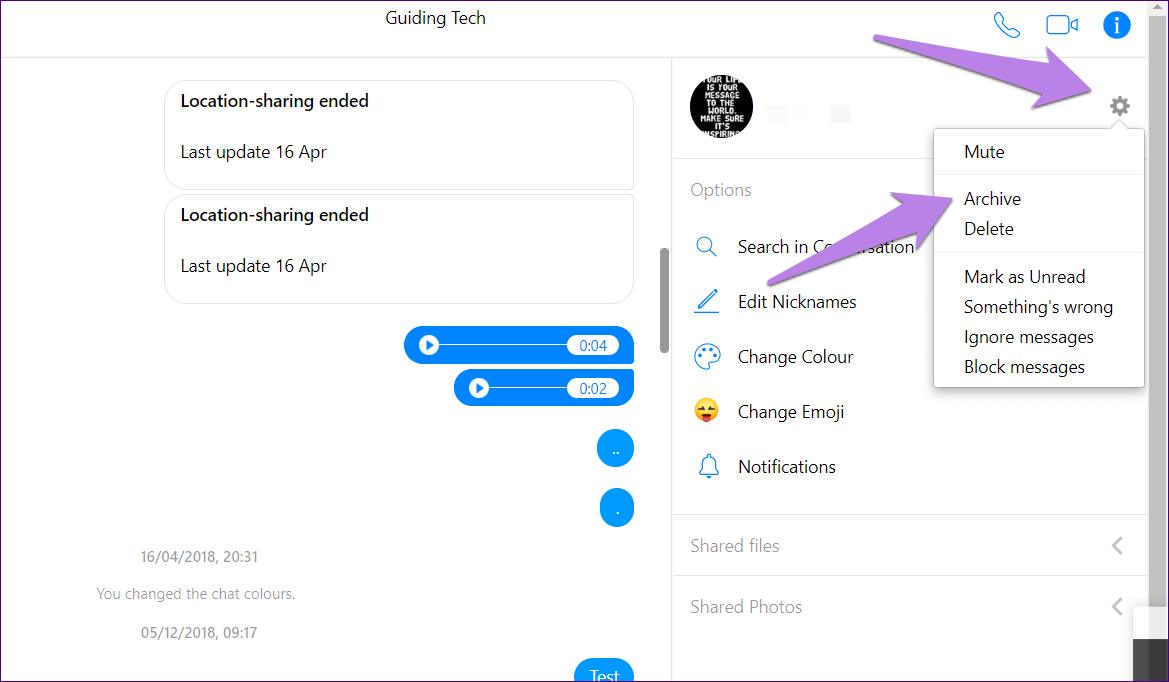
У Пасланцы
- Націсніце на тры кропкі побач з імем вашага сябра. (Яна з'яўляецца, калі вы навядзеце курсор мышы на яго размову).
- Выберыце «Архіваваць чат».
У праграме для Windows або Mac
- Пстрыкніце правай кнопкай мышы на размове, якую хочаце архіваваць.
- Выберыце «Схаваць размову».
Як разархіваваць схаваную размову ў Facebook?
Вы можаце разархіваваць ланцужок паведамленняў (чат), адправіўшы новае паведамленне ў той жа размове. Калі гэта не пастаянная схаваная інфармацыя, размова будзе аўтаматычна разархівавана, калі чалавек дашле вам паведамленне.
У чым розніца паміж хаваннем і архіваваннем размовы ў Facebook?
Схаванне і архіваванне размоў — гэта адна і тая ж функцыя Facebook. Абедзве функцыі адпраўляюць ланцужок паведамленняў у раздзел архівавання. Розніца толькі ў назве. У праграмах для Windows і Mac гэтая функцыя называецца «Схаваць». Але ў праграмах для iOS/Android і на сайце Messenger яна вядомая як «Архіў».
Аднак функцыя «Схаваць размову» ў настольным дадатку прапануе два крыху розныя варыянты.
Схаваць размовы
Калі вы схаваеце размову ў праграме Messenger для ПК, яна можа з'явіцца зноў, калі іншы абанент адправіць вам паведамленне.
Назаўсёды схаваць размову
Калі вы назаўсёды хаваеце чат у праграме для ПК, яго можна будзе разархіваваць толькі пасля таго, як вы адправіце паведамленне іншаму абаненту. Такім чынам, вы не будзеце атрымліваць апавяшчэнні, калі ён вам дашле паведамленне.
Кароткі агляд усяго, што вы даведаліся пра архіў паведамленняў Facebook
- Каб атрымаць доступ да архіва паведамленняў Facebook, націсніце на сваю аватарку профілю і абярыце «Архіў чатаў».
- Каб схаваць размову, націсніце і ўтрымлівайце яе, а затым выберыце «Архіў».
- Каб разархіваваць размову ў Facebook, адпраўце гэтаму чалавеку паведамленне.
- Калі вы не хочаце, каб размова аўтаматычна разархівавалася, выкарыстоўвайце праграму Messenger для ПК. І пераканайцеся, што пры архіваванні вы выбралі опцыю «Схаваць назаўсёды».
Выснова
Карацей кажучы, Facebook захоўвае архіў усіх вашых перапісак у Messenger з таго часу, як вы пачалі карыстацца дадаткам. Сюды ўваходзяць як нядаўнія, так і старыя паведамленні, якія з цягам часу адкладаліся ў вашай паштовай скрыні.
- Доступ да архіва дазваляе вам знайсці настальгічныя, значныя або важныя размовы з гісторыі вашых паведамленняў. Вы можаце праглядаць перапіскі па даце або шукаць па ключавых словах, каб знайсці пэўныя чаты.
- Архіў служыць для многіх карысных мэтаў — успамінаў, аднаўлення страчаных дэталяў, такіх як фатаграфіі або кантакты, захавання каштоўных дыялогаў і загрузкі гісторыі Messenger для асабістых запісаў.
- Актыўныя чаты застаюцца бачнымі ў вашай паштовай скрыні, але архіў дазваляе вам разблакіраваць поўную гісторыю размоў у Messenger. Ён адкрывае скарбніцу незаменных успамінаў і дэталяў, якія, як вы думалі, зніклі назаўжды.
Знайсці схаваны архіў Messenger можна ўсяго за некалькі простых крокаў. Магчымасць пошуку па ўсёй гісторыі перапіскі дае вам кантроль над цікавымі для вас размовамі. Такім чынам, акунуцца ў архіў можна, каб стварыць рэзервовую копію і зноў адкрыць для сябе гісторыю вашага лічбавага жыцця ў Facebook.
Наколькі карысным быў гэты пост?
Націсніце на зорку, каб ацаніць!
Сярэдні рэйтынг / 5. Падлік галасоў:




