

Маючы больш за 2,8 мільярда актыўных карыстальнікаў штомесяц, Facebook застаецца найбуйнейшай у свеце платформай сацыяльных сетак і важнай прасторай, дзе людзі дзеляцца штодзённымі момантамі, жыццёвымі падзеямі і асабістымі ўспамінамі. З гадамі большасць карыстальнікаў назапашваюць сотні, а часам і тысячы, фотаздымкаў у сваіх профілях, пачынаючы ад здымкаў з адпачынку і заканчваючы старымі сэлфі і фотаздымкамі з тэгамі, загружанымі сябрамі.
Аднак, па меры пашырэння вашай прысутнасці ў інтэрнэце, вы можаце выявіць, што не кожную фатаграфію вы хочаце бачыць публічна заўсёды. Магчыма, ёсць старая фатаграфія профілю, якая вам больш не падабаецца, асабісты ўспамін, які вы аддаеце перавагу захаваць у сакрэце, або фатаграфія з мінулых адносін, якую вы больш не хочаце бачыць у сваім профілі. На шчасце, Facebook прапануе простыя інструменты, якія дазваляюць хаваць фатаграфіі, не выдаляючы іх.
Схаванне фота ў Facebook — гэта практычны спосаб кантраляваць сваю асабістую выяву і захаваць прыватнасць. Калі фота схавана, яно выдаляецца з вашай часовай шкалы профілю і становіцца нябачным для сяброў, падпісчыкаў або ўсіх, хто праглядае вашу старонку. Толькі вы зможаце яго ўбачыць. А паколькі фота не выдаляецца, вы можаце адкрыць яго ў любы час, калі вырашыце зноў зрабіць яго публічным. Гэтая функцыя дае карыстальнікам большы кантроль пры арганізацыі сваіх профіляў, гарантуючы, што бачныя толькі тыя фота, якія вы хочаце, каб іншыя бачылі. Незалежна ад таго, абнаўляеце вы сваю анлайн-ідэнтычнасць, ачышчаеце сваю часовую шкалу або абараняеце асабістыя моманты, хаванне фота ў Facebook — гэта эфектыўны спосаб кантраляваць свой лічбавы след.
Вось некаторыя распаўсюджаныя прычыны, па якіх людзі хаваюць фатаграфіі ў Facebook:
- Няёмкае або непрыемнае фота, якое вы апублікавалі раней
- Старая фатаграфія профілю, якую вы хочаце выдаліць, але не цалкам
- Фотаздымкі, якія дакументуюць мінулыя адносіны пасля растання
- Сямейныя фотаздымкі, якія вы хочаце архіваваць, але не дзяліцца імі з усімі
- Асабістыя фотаздымкі прызначаны толькі для вашага прагляду, як старыя дзіцячыя фотаздымкі
- Фотаздымкі, якімі вы хацелі падзяліцца толькі часова, напрыклад, на вечарыне ў сябра
- Любое фота, якое вы апублікуеце, а потым пашкадуеце, што зрабілі яго публічным
Магчымасць хаваць фатаграфіі дапамагае падтрымліваць ваш сацыяльны профіль. Вы можаце імгненна выдаліць любыя шкадлівыя здымкі з публічнага доступу. Схаваныя фатаграфіі таксама бяспечна захоўваюцца ў архіве, калі вы калі-небудзь захочаце іх зноў паказаць.
Лепш схаваць фатаграфіі, чым выдаліць іх, на выпадак, калі вы перадумаеце. І гэта лёгка зрабіць як на камп'ютары, так і на мабільным тэлефоне. Таму, калі ў вас ёсць фатаграфіі з Facebook, якія вы хочаце часова схаваць, схаваць іх — лепшы варыянт, чым выдаліць.
Хочаце ведаць, як схаваць непатрэбныя фатаграфіі ў Facebook? Вось 3 хуткія і бяспечныя спосабы зрабіць гэта. Захоўвайце свае паведамленні прыватнымі з дапамогай некалькіх простых крокаў.
Да канца гэтага артыкула:
- Вы ведаеце, што такое хаванне, выдаленне і архіваванне паведамленняў у Facebook.
- Вы можаце схаваць свае фатаграфіі трыма рознымі спосабамі.
- Вы даведаецеся, як зрабіць тое ж самае ў браўзеры на камп'ютары.
- І вы даведаецеся, якія фотаздымкі ніколі не схаваеце ад іншых.
Вы можаце схаваць свае фатаграфіі трыма рознымі спосабамі. Вы даведаецеся, як зрабіць тое ж самае ў браўзеры на камп'ютары.
Ведайце розніцу: хаванне, выдаленне і архіваванне!
Трое Фэйсбук Функцыі, такія як хаванне, выдаленне і архіваванне паведамленняў, шмат у чым перасякаюцца. Усе яны выдаляюць мэтавае фота з вашай шкалы, але пэўным чынам. Вось што трэба ведаць пра кожную з іх.

Схаванне публікацыі ў Facebook
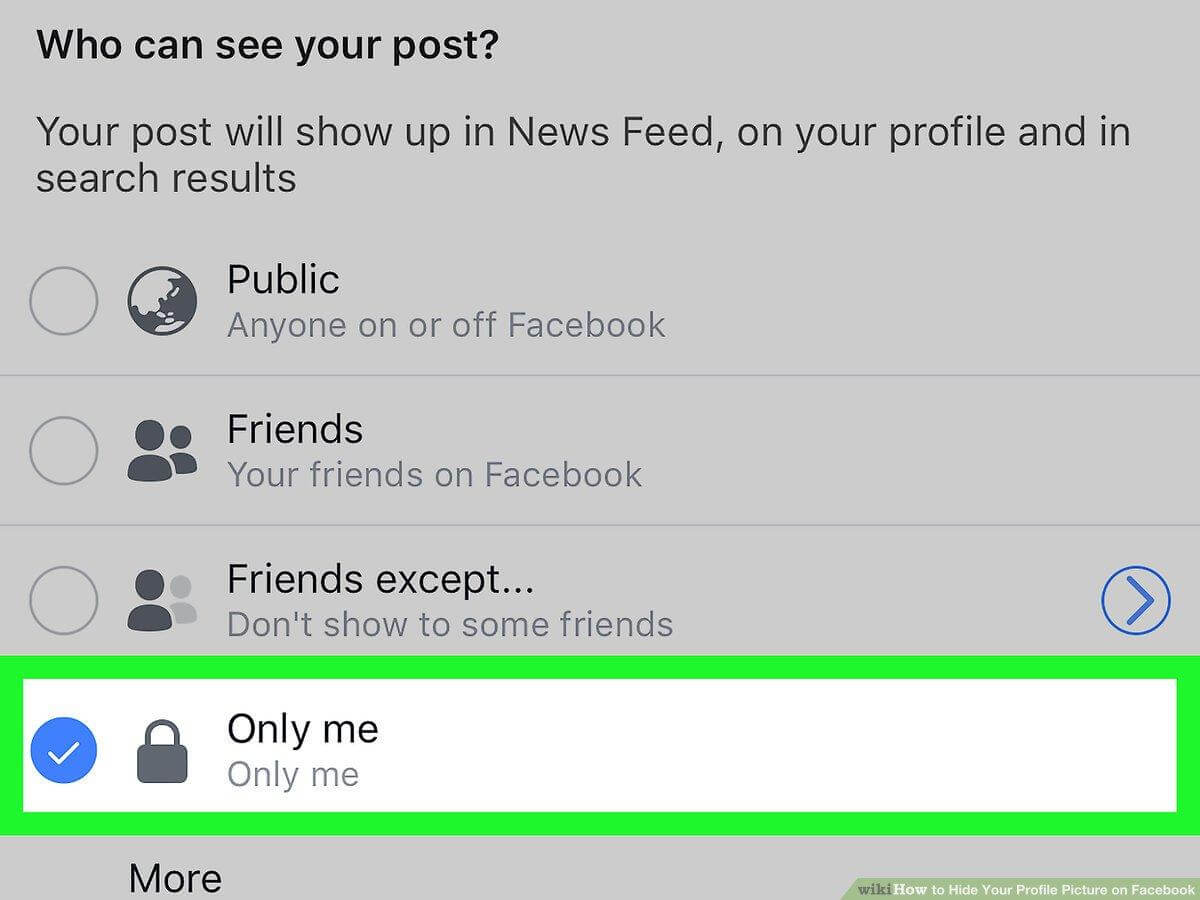
Калі схаваць фота ў Facebook, яно не будзе адлюстроўвацца ў вашай шкале. Вы можаце знайсці схаваныя паведамленні ў раздзеле «Журнал актыўнасці» > «Схавана ў шкале» і паказаць іх. Але гэтая функцыя працуе толькі для кантэнту, які ўжо з'яўляецца прыватным. Таму перад тым, як хаваць яго, вам трэба ўсталяваць аўдыторыю на «Толькі я».

Лепшае прыкладанне для адсочвання тэлефона
Шпіёніце за Facebook, WhatsApp, Instagram, Snapchat, LINE, Telegram, Tinder і іншымі праграмамі сацыяльных сетак, не ведаючы пра гэта; лёгка адсочвайце месцазнаходжанне GPS, тэкставыя паведамленні, кантакты, журналы выклікаў і іншыя дадзеныя! 100% бяспечна!
Выдаленне фота
Калі вы выдаляеце фота ў Facebook, яно адпраўляецца ў кошык. Выдалены кантэнт захоўваецца да 30 дзён, і вы можаце аднавіць яго, перш чым праграма выдаліць яго назаўсёды.
Архіваванне фота
Архіваванне падобна да функцыі Instagram. Яно адпраўляе вашы фатаграфіі ў схаваную тэчку, якую бачыце толькі вы. Вы заўсёды можаце разархіваваць патрэбны кантэнт, і ён зноў з'явіцца ў вашым профілі.
3 хуткія спосабы схаваць фота ў Facebook
Facebook прапануе некалькі спосабаў схаваць свае фатаграфіі ў стужцы. Вы можаце выбраць аўдыторыю, кіраваць сваім кантэнтам або архіваваць яго, каб захаваць яго прыватным і непапулярным. Глядзіце ніжэй.
Змена прыватнасці (выбар аўдыторыі)
- Выберыце фота, якое хочаце схаваць.
- Націсніце на тры кропкі ў правым верхнім куце. Выберыце «Рэдагаваць налады прыватнасці». Націсніце «Паглядзець больш».
- Выберыце «Толькі я».
Гэтая налада не дазваляе іншым бачыць выбранае вамі фота. Але яна не хавае яго ад вас. Такім чынам, вы ўсё роўна будзеце бачыць яго ў сваёй часовай шкале. Калі вы хочаце, каб яно знікла, скарыстайцеся наступнымі спосабамі.
Кіраванне паведамленнямі
- Націсніце на тры кропкі ў сваім профілі Facebook побач з надпісам «Рэдагаваць профіль».
- Выберыце «Кіраванне паведамленнямі».
- Націсніце на публікацыю, якую хочаце схаваць.
- Выберыце значок крыжыка ўнізе экрана.
- Пацвердзіце паведамленне, каб схаваць фота.
Заўвага: Схаванне фота ў Facebook працуе толькі для прыватных паведамленняў. Таму загадзя пераканайцеся, што вы ўстанавілі аўдыторыю «Толькі я». У адваротным выпадку праграма пакажа паведамленне: «Вы можаце схаваць толькі пэўныя фота».
Архіваванне фатаграфій
- Знайдзіце патрэбную публікацыю ў сваёй стужцы.
- Націсніце на тры кропкі побач з ім.
- Выберыце «Перамясціць у архіў».
Гэтая функцыя выдаляе публікацыю з вашай шкалы, не адпраўляючы яе ў кошык. Вы можаце праглядзець свае архіўныя выявы, націснуўшы на тры кропкі ў сваім профілі (побач з «Рэдагаваць профіль»). У вас таксама ёсць магчымасць зноў адлюстроўваць архіўны кантэнт у вашай шкале. Усё, што вам трэба зрабіць, гэта націснуць на тры кропкі побач з кожнай публікацыяй і выбраць «Аднавіць у профілі».
Схаваць фота ў Facebook з дапамогай браўзера або працоўнага стала
- Выканайце наступныя дзеянні, калі вы карыстаецеся ПК або ноўтбукам, або хочаце схаваць свой кантэнт з дапамогай браўзера:
- Перайдзіце ў свой профіль.
- Націсніце на фатаграфіі на панэлі навігацыі.
- Знайдзіце малюнак, які хочаце схаваць, і адкрыйце яго.
- Націсніце на тры кропкі ў правым верхнім куце.
- Выберыце «Рэдагаваць аўдыторыю».
- Усталюйце яго на «Толькі я».
Як схаваць фота ў Facebook як альбом
Вы можаце схаваць некалькі малюнкаў у Facebook адначасова. Для гэтага вам трэба стварыць альбом з усімі фотаздымкамі, якія вы хочаце схаваць ад сваёй шкалы. А затым выканайце наступныя дзеянні:
- Перайдзіце ў свой профіль > фота > альбомы.
- Адкрыйце альбом і націсніце на тры кропкі ў верхнім куце.
- Выберыце «Рэдагаваць».
- Націсніце «Рэдагаваць прыватнасць».
- Усталюйце яго на «Толькі я».
На настольнай прыладзе або ў браўзеры:
- Перайдзіце ў свой профіль > фота > альбомы.
- Націсніце на тры кропкі на вокладцы альбома.
- Выберыце «Рэдагаваць альбом».
- Усталюйце для параметра «Прыватнасць» на «Толькі я».
Што адбываецца, калі вы хаваеце фота ў Facebook?
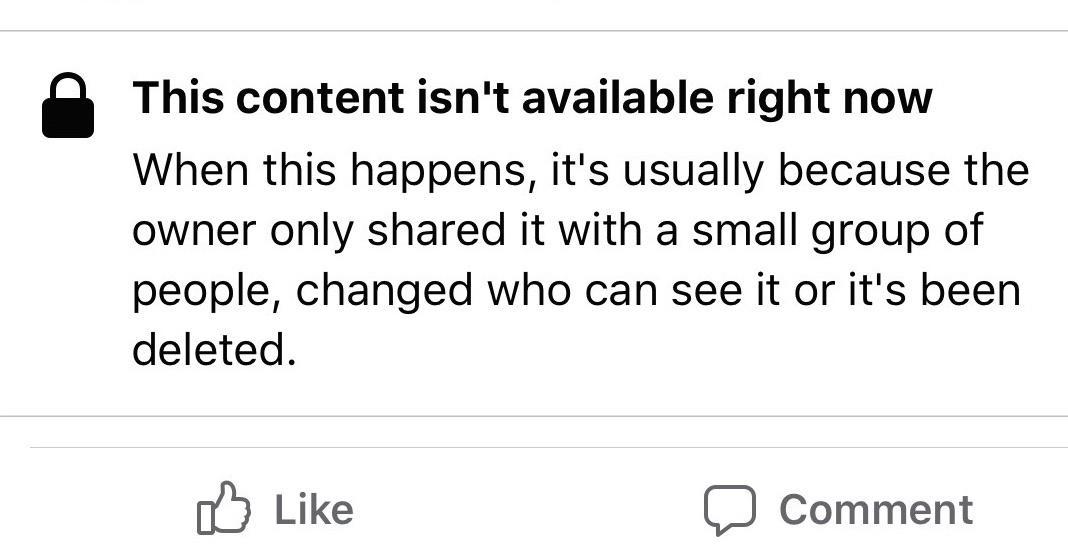
Калі вы выкарыстоўваеце селектар аўдыторыі, каб зрабіць фота прыватным, вы хаваеце яго ад іншых карыстальнікаў/сяброў. Але яны ўбачаць паведамленне ў вашай шкале наступнага: « Гэты кантэнт зараз недаступны Звычайна такое здараецца таму, што ўладальнік падзяліўся ім толькі з невялікай групай людзей, змяніў пералік тых, хто можа яго бачыць, або паведамленне было выдалена». Заархівуйце схаваны пост, калі не хочаце, каб ваша аўдыторыя бачыла гэтае паведамленне.
Фотаздымкі, якія ніколі не схаваеш у Facebook
У Facebook дзейнічае палітыка публічнай інфармацыі. Вы ніколі не можаце хаваць ад іншых сваё імя, пол, імя карыстальніка, ідэнтыфікатар карыстальніка (нумар уліковага запісу), фатаграфію профілю або фатаграфію вокладкі.
Ваша бягучая выява профілю. Усе бачаць вашу PFP, і вы не можаце яе схаваць. Вы можаце схаваць або змяніць аўдыторыю абнаўлення, якое паведамляе вашым сябрам пра змену выявы вашага профілю.
Ваша вокладка ў Facebook. Выява, якую вы выкарыстоўваеце для вокладкі профілю, лічыцца публічнай інфармацыяй. Такім чынам, вы не можаце схаваць яе ад іншых карыстальнікаў. Але, як і ў выпадку з вашым асабістым профілем, вы можаце выдаліць/схаваць паведамленні аб абнаўленнях вокладкі са сваёй стужкі.
Фотаздымкі, на якіх вы пазначаны. Выявы з вамі, якімі падзяліліся іншыя, адпавядаюць наладам прыватнасці іх уліковых запісаў. Вы можаце выдаліць тэг з любога фота. Але вы не можаце схаваць яго ў храналогіі ўладальніка.
Што азначае TL;DR? Вось вельмі кароткі агляд
TL;DR расшыфроўваецца як «Занадта доўгі; не чытаў». Звычайна гэты выраз выкарыстоўваецца ў сацыяльных сетках, на форумах і ў блогах для кароткага зместу доўгага кантэнту. Калі пост або артыкул змяшчае шмат інфармацыі, аўтар можа дадаць раздзел TL;DR, каб вылучыць асноўныя моманты ў кароткім, лёгкім для чытання фармаце. Людзі таксама выкарыстоўваюць яго нязмушана, каб выказаць, што нешта занадта доўгае для поўнага чытання. У цэлым, TL;DR дапамагае чытачам хутка зразумець ключавую думку, не праглядаючы ўвесь тэкст.
- Каб схаваць фота ў Facebook, націсніце на тры кропкі > Рэдагаваць прыватнасць > Глядзець больш > Толькі я.
- Іншы спосаб схаваць кантэнт — архіваваць яго. Націсніце на тры кропкі на любой публікацыі і абярыце «Перамясціць у архіў».
- Вы не можаце схаваць свой профіль і вокладкі ў Facebook.
- Каб схаваць некалькі фотаздымкаў адначасова, стварыце альбом з выбранымі публікацыямі, а затым усталюйце для альбома аўдыторыю «Толькі я».
Выснова
Карацей кажучы, Facebook прапануе хуткі і просты спосаб схаваць фатаграфіі, якія вы не хочаце бачыць публічна, у сваёй стужцы профілю. Адкрыўшы меню параметраў публікацыі, вы можаце схаваць яе ў сваёй стужцы.
Схаваныя фатаграфіі бачныя толькі вам, калі вы ўвайшлі ў свой уліковы запіс. Сябры, сям'я і іншыя карыстальнікі Facebook не змогуць іх убачыць. Гэта дае вам большы кантроль над вашай прысутнасцю ў сацыяльных сетках.
Асноўныя прычыны, каб схаваць фота ў Facebook, ўключаюць няёмкія здымкі, старыя фатаграфіі профілю, фатаграфіі з мінулых адносін або любыя шкадоўныя паведамленні, якія вы пазней захочаце схаваць. Перавага схавання перад выдаленнем заключаецца ў тым, што схаваныя фатаграфіі захоўваюцца бяспечна, калі вы перадумаеце.
Каб схаваць фатаграфіі, дастаткова ўсяго некалькіх дотыкаў на мабільным тэлефоне або клікаў на камп'ютары. Акрамя таго, вы можаце ў любы час паказаць фатаграфіі, каб аднавіць іх у храналогіі. Перыядычны прагляд і ўтойванне састарэлых або непрывабных здымкаў можа дапамагчы вам наладзіць свой профіль у Facebook.
У цэлым, хаваць фатаграфіі лепш, чым выдаляць іх. Функцыя схаваць фатаграфіі ў Facebook дазваляе падтрымліваць актуальную прысутнасць у сацыяльных сетках, адначасова архівуючы ўспаміны, якія вы аддаеце перавагу захоўваць у сакрэце. Гэта карысны спосаб кіраваць сваім профілем і кантраляваць тое, што бачыць знешні свет.
Наколькі карысным быў гэты пост?
Націсніце на зорку, каб ацаніць!
Сярэдні рэйтынг / 5. Падлік галасоў:




