Калі вы часта карыстаецеся Snapchat, вы, напэўна, ужо ведаеце, што калі вы зробіце скрыншот чата або здымка, Snapchat адразу ж папярэдзіць іншага ўдзельніка. Таму часам вам можа захацецца даведацца, як зрабіць скрыншот у Snapchat, каб той не ведаў.
Калі мы дзелімся гісторыяй з сябрамі або публікай, яна застанецца бачнай толькі 24 гадзіны. Гэта спосаб Snapchat абараніць прыватнасць сваіх карыстальнікаў.
Акрамя таго, калі хтосьці зробіць скрыншот вашага Snap або гісторыі, вы адразу атрымаеце апавяшчэнне. Гэта дазволіць вам дзяліцца сваімі Snap, не турбуючыся пра тое, што вы будзеце збянтэжаныя.
Хоць гэтая функцыя Snapchat робіць праграму больш бяспечнай для карыстальнікаў, яна таксама ўскладняе захаванне добрых здымкаў для прагляду пазней.
Такім чынам, гэты артыкул навучыць вас рабіць скрыншоты ў Snapchat, не папярэджваючы іх. Акрамя таго, калі вы хочаце ведаць, ці хтосьці заблакаваў вас у Snapchat , азнаёмцеся з гэтым кіраўніцтвам.
Перш чым мы пачнем
Перш чым пачаць з метадаў, давайце спачатку паспрабуем зразумець, што адбываецца, калі вы робіце скрыншот чата або здымку ў Snapchat.
Як мы ўсе ведаем, калі вы адправіце снэп сябру, ён будзе выдалены адразу пасля таго, як ваш сябар яго ўбачыць, калі вы наладзілі прыватнасць чата такім чынам.
З-за гэтай асаблівасці мы схільныя адпраўляць нават няёмкія здымкі дзеля забавы, ведаючы, што яны не будуць запісаны і апублікаваныя.
Акрамя таго, вы можаце наладзіць знікненне вашых чатаў праз 24 гадзіны пасля адкрыцця ў Snapchat. Гэтая функцыя надзвычай карысная для абароны нашай прыватнасці.
Аднак часам нам хочацца захаваць памятныя здымкі або размовы з сябрамі ў Snapchat, каб перагледзець іх пазней.
Хоць вы можаце націснуць і ўтрымліваць любыя тэкставыя паведамленні або здымкі, каб захаваць вашы сябры могуць лёгка выдаліць іх у любы час пасля апавяшчэння ад Snapchat.
Такім чынам, адзіны варыянт — зрабіць скрыншот і захаваць яго на прыладзе. Праблема ў тым, што Snapchat адразу ж паведаміць пра гэта іншаму чалавеку.

Таму трэба быць больш крэатыўным пры стварэнні скрыншотаў і не паведамляць пра гэта іншаму боку.
Але зрабіць гэта ўжо не так проста, бо Snapchat можа думаць гэтак жа, як і вы.
Такім чынам, многія старыя метады больш не будуць працаваць. Тут мы абмяркуем працоўныя і непрацоўныя (старыя) метады, каб вы маглі быць асцярожнымі перад іх ужываннем.
Новыя метады рабіць скрыншоты ў Snapchat без іх ведама
Паколькі Snapchat пастаянна выпраўляе розныя лазейкі, многія старыя метады таемнага стварэння скрыншотаў у Snapchat могуць перастаць працаваць праз некаторы час.
Пакуль што мы пакажам вам некалькі метадаў, якія ўсё яшчэ працуюць. Аднак мы рэкамендуем вам паспрабаваць гэтыя метады з сябрамі або сям'ёй, перш чым выкарыстоўваць іх.
У рэшце рэшт, мы можам быць заспетыя знянацку, калі Snapchat гэта выправіць, і мы не ведаем, калі гэта адбудзецца. Таму будзьце асцярожныя ў сваіх дзеяннях.
Метад 1: Зрабіце скрыншот, не ведаючы пра гэта, з дапамогай праграмы маніторынгу Snapchat

mSpy з'яўляецца адным з найлепшых Праграмы для маніторынгу Snapchat , які вы можаце выкарыстоўваць, каб шпіёніць за чыімсьці Snapchat, не ведаючы гэтага чалавека. Пасля таго, як вы наладзіце mSpy на мэтавай прыладзе, вы зможаце лёгка чытаць фатаграфіі або відэа на тэлефоне і рабіць скрыншоты ў Snapchat дыстанцыйна.
З дапамогай mSpy вы можаце адсочваць паведамленні, фота, відэа і многае іншае са Snapchat, а таксама з Facebook, Instagram, LINE, WhatsApp, Telegram і г.д. Праграма добра сумяшчальная з прыладамі iPhone і Android. Акрамя таго, mSpy таксама дазваляе адсочваць месцазнаходжанне GPS чалавека, калі вы хочаце ведаць яго месцазнаходжанне.
Спосаб 2: Зрабіце скрыншот невядома з дапамогай іншай прылады
Першы і самы просты спосаб зрабіць скрыншот у Snapchat без ведама іншых - гэта зрабіць яго з іншы прылада .
Гэта азначае, што вы запісваеце здымкі з дапамогай іншых прылад Android або iOS (iPhone або iPad). Проста навядзіце камеру на Snaps і запісвайце ўсё, што хочаце, не турбуючыся ні пра што.
Вы можаце падумаць, што гэты метад грубы. Аднак гэта адзіны метад, які працуе ў Snapchat. ніколі не можа перашкодзіць, і вы можаце лёгка выкарыстоўваць яго для таемнага скрыншота любых здымкаў.
Перад тым, як выкарыстоўваць іншы тэлефон, пераканайцеся, што вы ведаеце, якія тыпы здымкаў вы хочаце зрабіць. Перш чым спрабаваць што-небудзь, вы павінны высветліць, ці гэта відэа, ці фатаграфіі, ці ёсць абмежаванне па часе і гэтак далей.
Некаторыя здымкі проста знікнуць пасля аднаго прагляду, але іншыя можна праглядзець паўторна, хоць іншыя будуць ведаць, што вы гэта зрабілі.
Акрамя таго, калі вы не ўпэўненыя, запішыце любыя здымкі з дапамогай іншай прылады. Пасля гэтага адрэдагуйце іх, калі вы ўсё запішаце.
Заўвага: Нягледзячы на тое, што гэты метад можа пагоршыць якасць Snap, ён ніколі не састарэе і не патрабуе выпрабаванняў з вашага боку. Таму выкарыстоўвайце яго, калі вам патрэбна простае і хуткае рашэнне гэтай праблемы.

Лепшае прыкладанне для адсочвання тэлефона
Шпіёніце за Facebook, WhatsApp, Instagram, Snapchat, LINE, Telegram, Tinder і іншымі праграмамі сацыяльных сетак, не ведаючы пра гэта; лёгка адсочвайце месцазнаходжанне GPS, тэкставыя паведамленні, кантакты, журналы выклікаў і іншыя дадзеныя! 100% бяспечна!
Спосаб 3: Зрабіце скрыншот з дапамогай праграмы для запісу экрана (трэцяга боку)
Іншы метад, які вы можаце выкарыстоўваць, - гэта запіс экрана на мабільны тэлефон з дапамогай дыктафона.
Аднак мы павінны папярэдзіць вас, што ўбудаваны дыктафон на прыладзе Android або iOS (iPhone або iPad) не будзе працаваць, і Snapchat адразу ж яго выявіць.
Такім чынам, лепш выкарыстоўваць староннія праграмы з Play Store або App Store для запісу экрана на вашай прыладзе.
Не забудзьцеся паспрабаваць яго з сябрам, перш чым выкарыстоўваць гэты метад. Паколькі бяспека Snapchat пастаянна абнаўляецца, верагоднасць таго, што гэты метад не спрацуе, надзвычай высокая.
На некаторых прыладах Android усё яшчэ працуе ўбудаваны дыктафон. Snapchat не паведаміць іншаму ўдзельніку, калі вы з яго дапамогай запісваеце здымкі.
Такім чынам, калі вы хочаце праверыць, ці працуе гэта на вашым тэлефоне Android, правядзіце пальцам уніз панэль апавяшчэнняў зверху і абярыце « Дыктафон экрана «.
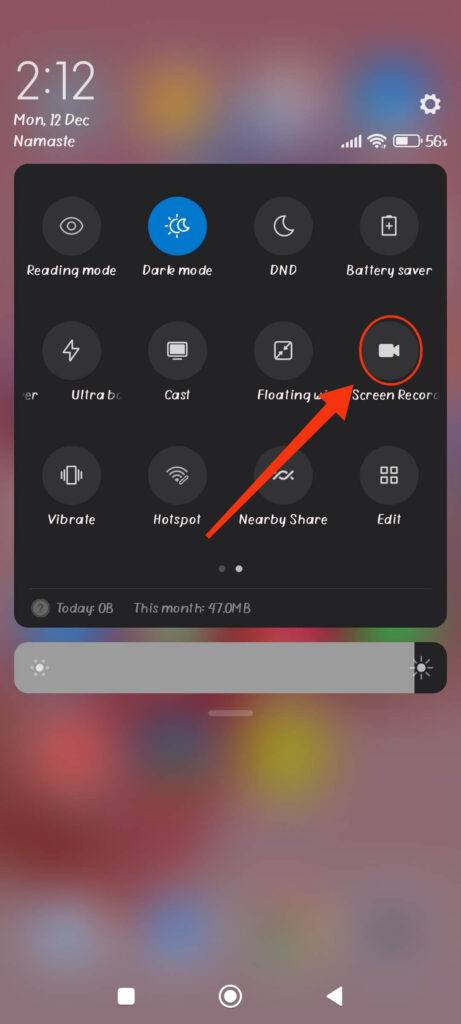
Заўвага: Калі вы не можаце знайсці гэтую опцыю, магчыма, ваша прылада не падтрымлівае запіс экрана. Пашукайце сваю канкрэтную мадэль у інтэрнэце, каб пераканацца ў гэтым.
Калі ў вас ёсць прылада iOS, вы не можаце выкарыстоўваць убудаваны дыктафон для здымкі экрана (SS) у Snapchat без іх ведама.
Такім чынам, паспрабуйце пашукаць праграмы іншых вытворцаў у App Store і паглядзець, ці працуюць яны на вашай канкрэтнай прыладзе. Акрамя таго, з-за вялікай колькасці такіх праграм Snapchat не можа абараніцца ад усіх іх.
Паколькі ў краме ёсць шмат праграм для запісу экрана, мы не будзем рэкамендаваць тут якую-небудзь канкрэтную.
Такім чынам, паспрабуйце метад спроб і памылак і знайдзіце той, які працуе на вашай прыладзе. З дапамогай такіх праграм вы можаце таемна запісваць любыя здымкі.
Спосаб 4: Зрабіце скрыншот з дапамогай Google Assistant (Android)
Ці ведаеце вы, што вы можаце выкарыстоўваць Google Assistant, каб зрабіць скрыншот? Так, гэты метад дазваляе вам выкарыстоўваць Google Assistant для запісу здымкаў, нікога не папярэджваючы.
Каб гэты метад спрацаваў, вам патрэбна хуткасць. Таму спачатку паспрабуйце асвоіць карыстанне Google Assistant, выпрабаваўшы яго на іншых рэчах.
Выканайце наступныя метады, каб з дапамогай Google Assistant зрабіць скрыншот у Snap без іх ведама.
1. Каб пачаць, адкрыйце праграму Snapchat і ўвайдзіце ў свой уліковы запіс, выкарыстоўваючы свае ўліковыя дадзеныя.
2. Пасля гэтага перайдзіце ў раздзел размоў, націснуўшы на Чат значок унізе.
3. Адкрыйце на прыладзе здымкі, якія вы хочаце запісаць.
Цяпер як мага хутчэй запусціце Google Assistant. Для гэтага вы можаце сказаць « Гэй, Google «або націсніце і ўтрымлівайце Галоўная кнопка.
Цяпер вы можаце сказаць « Зрабіце скрыншот «свайму Google Assistant, і ён адразу выканае задачу. Часам вам можа спатрэбіцца націснуць значок мікрафона, каб гэта спрацавала.

Памятайце, што скрыншот, зроблены з дапамогай Google Assistant, не будзе захаваны на вашай прыладзе. Вам трэба будзе падзяліцца ім на любой іншай платформе, каб выкарыстоўваць яго пасля.
Для большай бяспекі мы рэкамендуем вам падзяліцца ім на вашым Google Drive або ўліковым запісе WhatsApp. Проста націсніце на любую платформу (Google Photos, Messenger, WhatsApp і г.д.), якая вам падабаецца, пасля таго, як зробіце скрыншот з дапамогай Google Assistant.
Спосаб 5: Выдаленне і пераўсталёўка праграмы Snapchat
Нягледзячы на стары метад уключэння Рэжым палёту ці ўваход і выхад з Snapchat больш не працуе, мы знайшлі новы метад, які ўсё яшчэ працуе.
Для гэтага вы можаце выканаць наступныя дзеянні, каб праверыць, ці працуе гэта на вашай прыладзе.
- Спачатку адкрыйце праграму Snapchat і ўвайдзіце ў свой уліковы запіс.
- Далей перайдзіце ў раздзел чата, націснуўшы на яго значок унізе справа побач са значком месцазнаходжання.
- Пасля таго, як усе чаты будуць загружаныя на вашу прыладу, уключыць рэжым палёту Вы можаце правесці пальцам зверху ўніз і выбраць « Рэжым палёту «ці» Рэжым палёту «на вашай прыладзе».
- Цяпер вы можаце адкрыць здымкі, якія хочаце захаваць, і зрабіць скрыншот са свайго смартфона звычайным спосабам.
Заўвага: Вы можаце адначасова націснуць кнопкі харчавання і памяншэння гучнасці, каб зрабіць скрыншот на прыладзе Android.
Каб зрабіць скрыншот з дапамогай iOS, націсніце кнопка "Дадому" і кнопка харчавання разам, пакуль не пачуеце пстрычка.
5. Пасля таго, як вы зрабілі скрыншот, не выходзіце ў інтэрнэт.
Проста выйдзіце з праграмы Snapchat і выдаліце яе са сваёй прылады. Вы атрымаеце Выдаліць опцыю пасля доўгага націскання на саму праграму.
6. Нарэшце, выключыце рэжым палёту і пераўсталюйце Snapchat з Play Store або App Store на вашай прыладзе.
Пасля ўваходу ў сістэму вы ўбачыце, што Snapchat не будзе адпраўляць апавяшчэнні аб вашых дзеяннях іншаму боку.
Заўвага: Нягледзячы на складанасць гэтага метаду і неабходнасць падключэння да Wi-Fi, ён усё роўна працуе выдатна. Таму мы раім вам паспрабаваць яго з сябрам, перш чым выкарыстоўваць яго ў іншым месцы.
Спосаб 6: Адлюстраванне прылады на іншых прыладах
Іншы метад, які ўсё яшчэ працуе, - гэта адлюстраванне вашага смартфона на любой іншай прыладзе. Пасля адлюстравання тэлефона вы можаце зрабіць скрыншот любых Snap з дапамогай гэтай прылады, і Snapchat нічога пра гэта не пазнае.
Для гэтага метаду вам можа спатрэбіцца спампаваць некаторыя праграмы іншых вытворцаў для люстранога адлюстравання экрана. Вы таксама можаце знайсці ўбудаваную праграму для люстранога адлюстравання на некаторых найноўшых смартфонах.
Калі вы хочаце выкарыстоўваць праграму іншага вытворцы, мы рэкамендуем вам выкарыстоўваць « AirDroid Cast «каб адлюстраваць змесціва тэлефона на ПК (Windows або Mac). Вы можаце выкарыстоўваць гэта дадатак як на прыладах iOS, так і на Android.
Проста запампуйце яго і выконвайце інструкцыі праграмы, каб адлюстраваць змесціва прылады на ПК. Зрабіце скрыншот вашых здымкаў з ПК, не паведамляючы іншаму боку.
Гэты метад усё яшчэ працуе, бо Snapchat не можа выявіць люстраное адлюстраванне экрана на вашай прыладзе. Такім чынам, вы можаце выкарыстоўваць яго, каб ціха зрабіць скрыншот (SS) на Snap, не турбуючыся.
Старыя метады здымання экрана ў Snapchat без іх ведама (могуць працаваць, а могуць і не)
Вы можаце падумаць: які сэнс у гэтым раздзеле, калі гэтыя метады не працуюць? Мы робім гэта для таго, каб вы маглі пераканацца, што метады, якія вы адкрылі раней, усё яшчэ эфектыўныя.
Вось некалькі метадаў, якія раней працавалі, але больш не працуюць або былі выпраўлены Snapchat.
Уключэнне рэжыму палёту
Адзін з найбольш часта выкарыстоўваных метадаў, якімі можна зрабіць скрыншот Snapchat без іх ведама або адпраўкі апавяшчэння, - гэта ўключыць Рэжым палёту уключана.
Аднак Snapchat цяпер выправіў гэтую лазейку, таму іншы чалавек атрымае неадкладнае апавяшчэнне, калі вы зноў падключыцеся да інтэрнэту.
Такім чынам, калі вы думаеце, што можаце зрабіць скрыншот ціха, адключыўшы інтэрнэт, будзьце асцярожныя. Як толькі вы падключыцеся да інтэрнэту ў Snapchat, ён адразу ж адправіць апавяшчэнне вашым сябрам.
Ачыстка кэша ў Snapchat
Раней вы маглі зрабіць скрыншот пасля адключэння інтэрнэту на смартфоне (Android або iPhone) і адразу ачысціць кэш, каб праграма забывала вашы дзеянні, калі вы зноў падключыцеся да інтэрнэту.
Аднак цяпер Snapchat адправіць апавяшчэнне неадкладна, таму нават калі вы выдаліце кэш, ваш сябар усё роўна атрымае апавяшчэнне.
Выход і паўторны ўваход
Іншы метад, які працаваў раней, — гэта рабіць скрыншоты, адключыўшыся ад Інтэрнэту і неадкладна выйшаўшы са свайго ўліковага запісу.
Пасля ўваходу ў сістэму ваш сябар не атрымае апавяшчэння аб тым, што вы зрабілі скрыншот.
Аднак Snapchat больш не дазволіць гэтаму адбыцца. Незалежна ад вашай хітрасці, ваш сябар будзе ведаць пра вашы дзеянні.
Заўвага: Вышэйпералічаныя метады могуць працаваць на старых версіях праграмы Snapchat. Аднак для гэтага патрабуецца, каб і адпраўнік, і атрымальнік мелі старую версію праграмы на сваім мабільным тэлефоне.
Такім чынам, мы рэкамендуем вам пазбягаць выкарыстання вышэйпералічаных метадаў, бо верагоднасць іх няўдачы даволі высокая.
Не хвалюйцеся; у наступным раздзеле мы пакажам некаторыя карэкціроўкі, якія вы можаце зрабіць, каб працягваць выкарыстоўваць старыя метады стварэння скрыншотаў без папярэджання, а таксама новыя метады.
Часта задаваныя пытанні
1. Ці не магу я зрабіць скрыншот або запісаць здымкі з дапамогай ПК з вэб-сайта Snapchat?
На жаль, не. На дадзены момант Snapchat Web не падтрымлівае Snaps на камп'ютары або ноўтбуку. Гэта азначае, што вам патрэбен мабільны тэлефон, каб прайграць любыя Snaps, дасланыя вашым сябрам.
Такім чынам, калі вы паспрабуеце выкарыстоўваць вэб-сайт Snapchat у вэб-браўзеры на настольным кампутары, вы не зможаце прайграць ніякіх Snaps.
Аднак, магчымасцю адлюстравання экрана вашай прылады Android або iOS на ПК (Windows або Mac) усё яшчэ з'яўляецца адлюстраванне з тэлефона на ПК і лёгка запісваць відэа з дапамогай ПК.
2. Ці законна рабіць скрыншоты чужых здымкаў у Snapchat без іх ведама?
Не, рабіць скрыншоты любых Snap або мець зносіны ў Snapchat без апавяшчэння іншых не з'яўляецца незаконным. Аднак захоўваць чыесьці фатаграфіі або відэа Snapchat на сваёй прыладзе без іх ведама ўсё яшчэ маральна няправільна.
Такім чынам, простае стварэнне скрыншота не з'яўляецца незаконным. Аднак тое, як вы яго выкарыстоўваеце, — гэта зусім іншая справа. Таму будзьце асцярожныя, каб не злоўжываць незаконным анлайн-кантэнтам, напрыклад, шантажом.
3. Як зрабіць скрыншот гісторыі чалавека ў Snapchat без яго ведама?
Калі вы хочаце зрабіць скрыншот гісторыі без ведама чалавека, то лепшы спосаб — зрабіць скрыншот з дапамогай Google Assistant. Вы таксама можаце выкарыстоўваць праграму запісу экрана іншага вытворцы, каб лёгка захаваць любую гісторыю на сваёй прыладзе.
Аднак для прылад iOS (iPhone або iPad) мы рэкамендуем выкарыстоўваць метад люстранога адлюстравання экрана, бо на iOS больш абмежаванняў, чым на Android. Той жа метад, які працаваў на Android, можа не працаваць на прыладах iOS.
Выснова
Нарэшце, папярэджваем, што рабіць скрыншот чыйгосьці кантэнту ў Snapchat без ведама гэтага чалавека — гэта парушэнне яго прыватнасці.
Такім чынам, лепш не выкарыстоўваць вышэйзгаданыя метады для незаконнай дзейнасці. Калі вы хочаце запомніць іх, але не хочаце папярэджваць іншых, вы можаце выкарыстоўваць апісаныя вышэй метады дыскрэтна.
У любым выпадку, спадзяемся, што цяпер вашы сумневы зніклі. Мы будзем інфармаваць вас аб любых іншых варыянтах, якія мы адкрыем. А пакуль давайце вучымся што азначае «YK» у Snapchat .
Наколькі карысным быў гэты пост?
Націсніце на зорку, каб ацаніць!
Сярэдні рэйтынг / 5. Падлік галасоў: