
Вы шукаеце паспяховыя спосабы імпарту PST у свой уліковы запіс Gmail? Калі так, то вы націснулі на патрэбную публікацыю. У гэтым блогу вы даведаецеся пра ўсе магчымыя рашэнні, з дапамогай якіх вы можаце экспартаваць PST-файлы Outlook у Gmail без якіх-небудзь праблем. Ён таксама адкажа на пытанне карыстальніка: ці можна адкрыць PST-файл у Gmail?
PST — гэта фармат файла паштовага кліента Outlook, які выкарыстоўваецца для захоўвання ўсіх дадзеных электроннай пошты Outlook. Гэта фармат, які выкарыстоўваецца ў Інтэрнэце ў Outlook, і яго можна лёгка перадаваць і ацэньваць з любой прылады, якая мае доступ да Інтэрнэту. Нягледзячы на тое, што Outlook і Gmail з'яўляюцца найлепшымі паштовымі кліентамі на сённяшні дзень, карыстальнікі ўсё больш аддаюць перавагу паштоваму кліенту Gmail з-за яго велізарнай карыстальніцкай базы.
Бясплатная загрузка Бясплатная загрузка
Паводле звестак Google, у свеце налічваецца каля 1,5 мільярда карыстальнікаў Gmail, і гэтая колькасць расце. Gmail лідзіруе ў кіраванні серверамі, бо ў параўнанні з Outlook не мае прастояў. Магчыма, функцыі, якія прапануюць абодва паштовыя кліенты, амаль аднолькавыя, але Gmail забяспечвае задавальненне карыстальнікаў. Такім чынам, ён прываблівае карыстальнікаў шукаць паспяховыя спосабы імпарту PST у Gmail і кіравання электроннай поштай Outlook у Gmail.
Перш чым перайсці да метадаў імпарту PST-файлаў у Gmail, давайце разбярэмся ў прычынах, якія прымушаюць карыстальнікаў рабіць тое ж самае.
Прычыны імпартаваць PST у Gmail
Розныя карыстальнікі маюць розныя прыярытэты пры пераходзе з PST-файлаў Outlook на Gmail. Але ніжэй прыведзены найбольш распаўсюджаныя прычыны міграцыі.
- PST-файлы Outlook больш схільныя да пашкоджанняў, што прыводзіць да таго, што дадзеныя ў іх становяцца недаступнымі. Акрамя таго, калі гэтыя файлы пашкоджаны, вы не зможаце адкрываць і праглядаць свае электронныя лісты ў Outlook.
- Бываюць выпадкі, калі ўзнікае праблема сінхранізацыі паміж серверам Exchange і кліентам Outlook. Гэта прыводзіць да недаступнасці паштовай скрыні карыстальніка.
- Gmail прапануе вялікае воблачнае сховішча ў параўнанні з Outlook. Паколькі карыстальнікі ў наш час аддаюць перавагу захоўваць усе свае дадзеныя ў воблаку, Gmail становіцца галоўным перавагай карыстальнікаў перад Outlook.
- Памер PST-файлаў пастаянна павялічваецца, бо ў іх захоўваецца ўсё больш і больш дадзеных. Больш за тое, вялікі памер гэтых PST-файлаў прыводзіць да іх пашкоджання, што не з'яўляецца праблемай у Gmail.
- У параўнанні з MS Outlook, Gmail мае больш зручны інтэрфейс. Такім чынам, карыстальнікі пераходзяць з Outlook на Gmail, каб карыстацца зручнымі сэрвісамі Gmail.
- Буйныя арганізацыі аддаюць перавагу выкарыстоўваць паштовы кліент Gmail для прафесійнай камунікацыі і таму могуць адмовіцца ад Outlook. Такім чынам, у супрацоўнікаў няма іншага выбару, як зрабіць адпаведныя змены.
Усе вышэйпералічаныя прычыны робяць неабходным для карыстальнікаў імпартаваць файлы Outlook PST у свой уліковы запіс Gmail. Цяпер пяройдзем да паспяховых спосабаў імпарту PST у уліковы запіс Gmail.
Як імпартаваць PST-файлы ў Gmail?
Вы можаце скарыстацца наступнымі ручнымі метадамі для выканання імпарту ў Gmail. Абодва гэтыя метады апісаны пакрокава.
Як імпартаваць PST-файлы ў Gmail з дапамогай інструмента GWMMO
Інструмент GWMMO (Google Workspace Migration for Microsoft Outlook) — гэта ўтыліта, якая дазваляе карыстальнікам імпартаваць PST-файлы Outlook у Gmail, у тым ліку календары, дзённікі, нататкі, кантакты і г.д. Калі ваша галоўная мэта — знайсці паспяховыя спосабы імпарту PST у ваш уліковы запіс Gmail, то гэты метад — ваша рашэнне. Выканайце наступныя дзеянні, каб завяршыць працэдуру імпарту з дапамогай гэтага інструмента.
- Запусціце свой браўзер, затым увядзіце Міграцыя Google Workspace для Microsoft Outlook і спампаваць яго.
- Як толькі гэта будзе усталяваны у вашай сістэме запусціце інструмент.
- Увядзіце свой адрас электроннай пошты, а затым націсніце Працягнуць каб працягваць далей.
- Цяпер, увайсці выкарыстоўваючы свой пароль Gmail і націсніце на Далейшая кнопка.
- Тады, ГВММО спатрэбяцца дазволы для ўваходу. Вам трэба пракруціць уніз і ўдарыў па Значок дазволу.
- Тут, а паведамленне з пацвярджэннем з'явіцца адносна грант аўтарызацыі.
- Выкарыстоўвайце выпадальныя параметры у новай укладцы абярыце опцыю PST-файла(аў) і націсніце «Далей».
- Выберыце PST-файл, які вы хочаце імпартаваць у Gmail, і націсніце Далей.
- Пасля гэтага адзначце на варыянты міграцыі у адпаведнасці з вашымі патрэбамі і націсніце на Кнопка "Міграцыя".
- Цяпер пачнецца працэс міграцыі. Працягласць міграцыі залежыць ад памеру выбраў PST-файл Outlook.
- Пасля таго, як працэс завершаны поўны, а укладка падказкі з'явіцца. Націсніце на значок OK, каб скончыць.
Пасля таго, як вы будзеце дакладна выконваць усе вышэйпералічаныя дзеянні, вы зможаце праглядаць файлы электроннай пошты Outlook PST у сваім акаўнце Gmail.
Як імпартаваць PST-файлы ў Gmail з дапамогай функцыі імпарту Gmail
Як вы ўсе ведаеце, паштовыя кліенты Gmail і MS Outlook могуць выкарыстоўваць серверы IMAP і POP3 для перадачы электроннай пошты. Такім чынам, вы можаце выкарыстоўваць убудаваную функцыю імпарту Gmail, каб імпартаваць PST-файлы Outlook у свой уліковы запіс Gmail. Гэтая функцыя таксама дазваляе імпартаваць дадатковыя дадзеныя паштовай скрыні, такія як кантакты. Гэты метад дапаўняе вашы паспяховыя спосабы імпарту PST у ваш уліковы запіс Gmail. Ніжэй прыведзены крокі, якія правядуць вас праз увесь працэс імпарту.
Крок 1. Па-першае, Увайсці да вашага Уліковы запіс Gmail з вашым уліковыя дадзеныя для ўваходу.
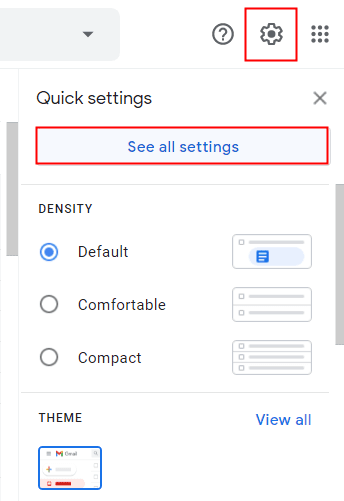
Крок 2. Цяпер, націсніце на значок шасцярэнькі налад у правы верхні кут, і выбраць каб убачыць усе налады.
Крок 3. У Налады Gmail, націсніце на «Уліковыя запісы» і Укладка «Імпарт».
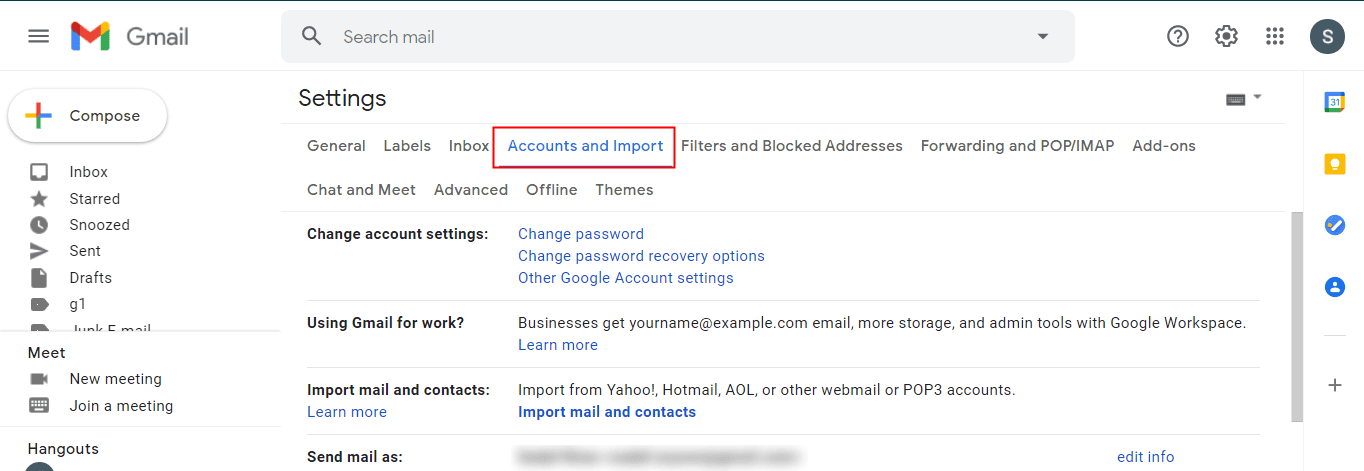
Крок 4. Затым выберыце Параметр імпарту пошты і кантактаў і абярыце «Імпартаваць пошту і кантакты».
Крок 5. Цяпер вы ўбачыце новая ўкладка , увядзіце адрас электроннай пошты вашага профілю Outlook і націсніце «Працягнуць».
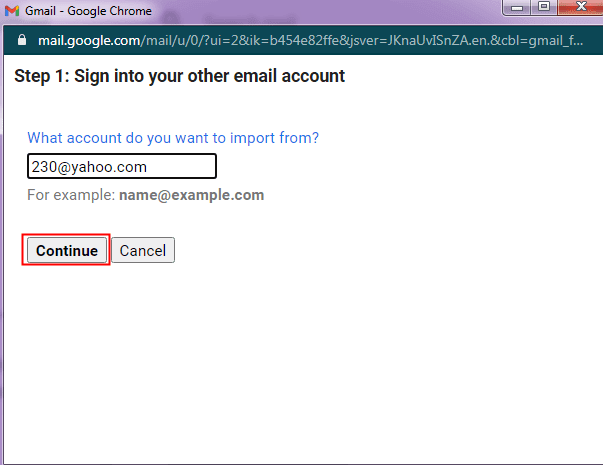
- Увайдзіце ў свой уліковы запіс, выкарыстоўваючы ідэнтыфікатар для ўваходу і пароль. Затым націсніце кнопку Значок «Працягнуць».
- Пасля гэтага, прэса гэты Кнопка «Згаджаюся» каб даць доступ да дазволаў для ўваходу ў сістэму.
- Цяпер Gmail пачне працэдуру праверыць ваш ідэнтыфікатар для ўсіх неабходных звестак.
- Тык элементы, якія вы хочаце імпартаваць з PST-файла, і націсніце на Пачаць імпарт.
- Вы атрымаеце апавяшчэнне адносна ініцыялізацыя імпарту. Націсніце на Кнопка «ОК» скончыць.
- Вы можаце ўбачыць статус вашага імпарту PST у наладах Gmail.
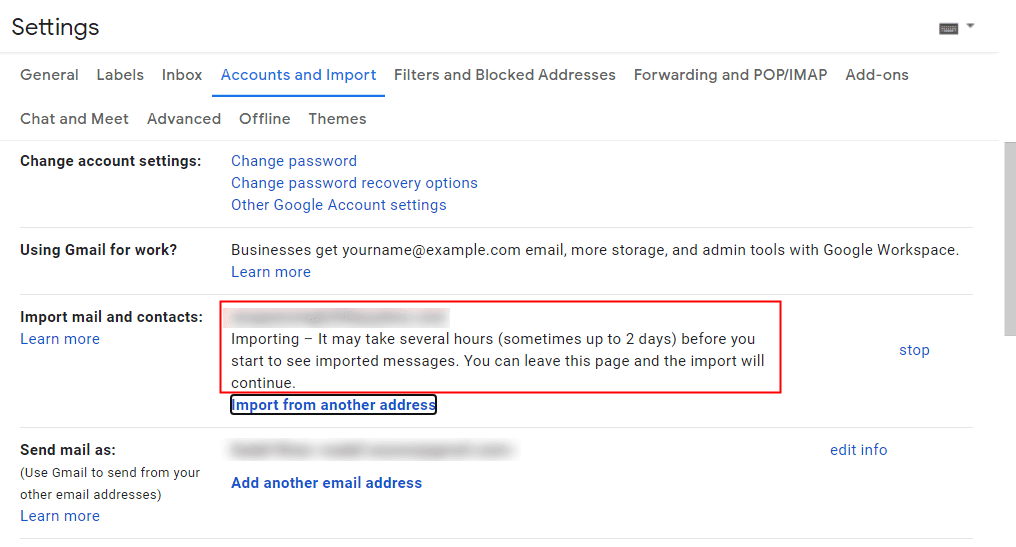
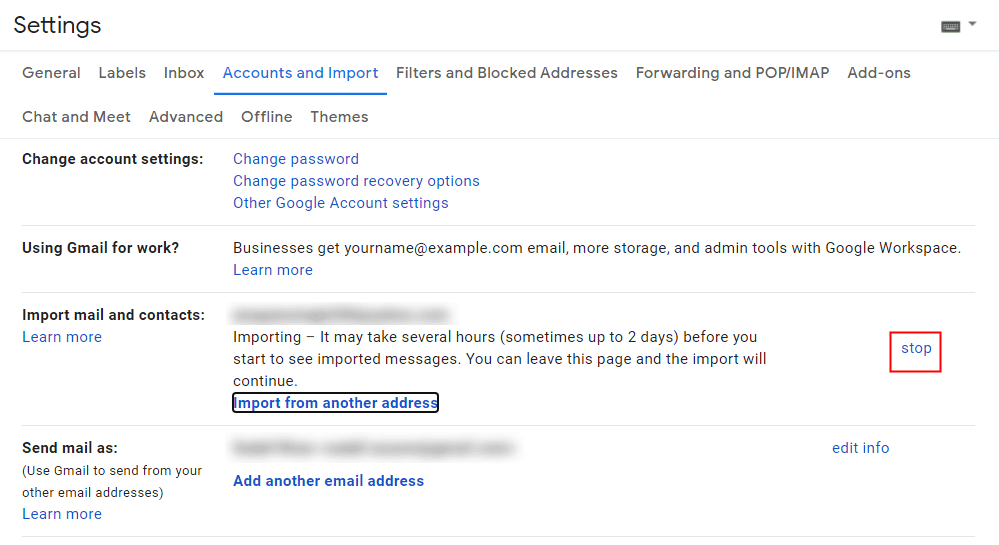
Крок 6. Нарэшце, калі вы не жадаеце працягваць імпарт па якой-небудзь прычыне, вы можаце лёгка спыніць працэс міграцыі, націснуўшы кнопку Кнопка «Стоп».
Усе вышэйпералічаныя метады спрыяюць паспяховаму імпарту PST у Gmail. Гэта ручныя метады, але яны маюць некаторыя недахопы, якія абмяжоўваюць іх зручнасць выкарыстання. Яны вельмі працаёмкія, бо працэс імпарту можа заняць ад некалькіх гадзін да некалькіх дзён. Больш за тое, яны не падыходзяць для пачаткоўцаў, бо для іх правільнага выканання патрабуюцца некаторыя тэхнічныя веды.
Каб пераадолець усе гэтыя абмежаванні, можна скарыстацца альтэрнатыўным метадам, г.зн. Канвертар PST Гэта найлепшы інструмент для пераўтварэння файлаў Outlook PST у розныя фарматы файлаў, такія як PDF, MBOX, MHT, EML, EMLX, TXT і г.д. Карыстальнікі могуць перанесці PST-файлы ў Office 365 , Gmail, Yahoo і г.д. Акрамя таго, ён можа свабодна імпартаваць PST непасрэдна ў Gmail масава.
Бясплатная загрузка Бясплатная загрузка
Выснова
Мы прадставілі вам паспяховыя спосабы імпарту PST у ваш уліковы запіс Gmail. Карыстальнікі, як правіла, пераходзяць на Gmail з Outlook па пэўных прычынах. Вы можаце выкарыстоўваць абодва ручныя метады, каб дапамагчы сабе ў працэдуры міграцыі. Аднак, калі ў вас узнікнуць якія-небудзь праблемы з гэтымі метадамі, вы можаце скарыстацца аўтаматызаваным прафесійным інструментам міграцыі PST у Gmail ад іншага вытворцы. Ён задаволіць вашы патрэбы ў міграцыі без якіх-небудзь праблем.
Наколькі карысным быў гэты пост?
Націсніце на зорку, каб ацаніць!
Сярэдні рэйтынг / 5. Падлік галасоў:




