MBOX — гэта фармат файла, які выкарыстоўваецца папулярнымі паштовымі кліентамі, такімі як Mozilla Thunderbird, Apple Mail, Eudora, Powermail, Kmail і г.д. Ён захоўвае ўсе электронныя лісты паштовай скрыні ў адной тэчцы. Але на самой справе MBOX не сумяшчальны непасрэдна з Office 365, і неабходнасць канвертаваць MBOX у Office 365 прыводзіць да неабходнасці імпартаваць файлы MBOX. У гэтым артыкуле мы раскажам вам, як імпартаваць файл MBOX у Office 365. Спачатку азнаёмцеся з некаторымі функцыямі паштовага кліента, які прапануе Office 365.
Microsoft Outlook 365
Office 365 — гэта вэб-пакет офісных праграм Microsoft Office. Акрамя таго, Outlook — адно з яго прыкладанняў, якое дазваляе прафесійным і офісным карыстальнікам кіраваць сваёй асабістай інфармацыяй. Карыстальнікі могуць працаваць з Microsoft 365 на буйным бізнес- і карпаратыўным узроўні. Цяпер давайце разгледзім розныя перавагі Office 365, якія прымушаюць карыстальнікаў перайсці на яго.
Некаторыя магчымасці Microsoft Outlook:
- Outlook можа адпраўляць і атрымліваць электронныя лісты і адпаведна кіраваць імі.
- Галоўная асаблівасць, якая адрознівае яго ад іншых паштовых кліентаў, - гэта аўтаномны рэжым.
- PST і OST - гэта два асноўныя падтрымоўваныя фарматы файлаў у MS Outlook.
- Карыстальнікі могуць дадаваць некалькі ўліковых запісаў у Outlook з розных паштовых кліентаў.
- Таксама ёсць клавішы хуткага доступу, якія дапамагаюць карыстальніку працаваць яшчэ хутчэй.
- Інтэрфейс просты ў выкарыстанні і выкананні.
Гэта былі некаторыя функцыі Microsoft Outlook 365. Акрамя таго, мы разгледзім прычыны імпарту файлаў MBOX у Office 365.
Навошта нам імпартаваць файл MBOX у Office 365?
Часам вам трэба перанесці электронную пошту ў іншы паштовы кліент у пошуках лепшых функцый або патрабаванняў працы. Файлы MBOX з часам становяцца вялікімі, што ўскладняе карыстальнікам працу з поштай. Карыстальнікі імпартуюць свае файлы MBOX у Office 365, бо гэта больш надзейны варыянт. Цяпер мы працягнем вывучэнне спосабаў дадання файла MBOX у Office 365, які з'яўляецца надзейным і годным даверу.
Як імпартаваць MBOX у Office 365
Гэта 2 найлепшыя метады перадачы электронных лістоў MBOX у Office 365. Абодва метады на 100% бяспечныя і не прыводзяць да страты дадзеных.
- Ручны метад бясплатнага адкрыцця MBOX для Office 365
- Прамая тэхніка з дапамогай прафесійнага інструмента.
Дадаць файл MBOX у Office 365 уручную
Каб імпартаваць файл MBOX у Office 365, спачатку трэба канвертаваць файл MBOX у PST .
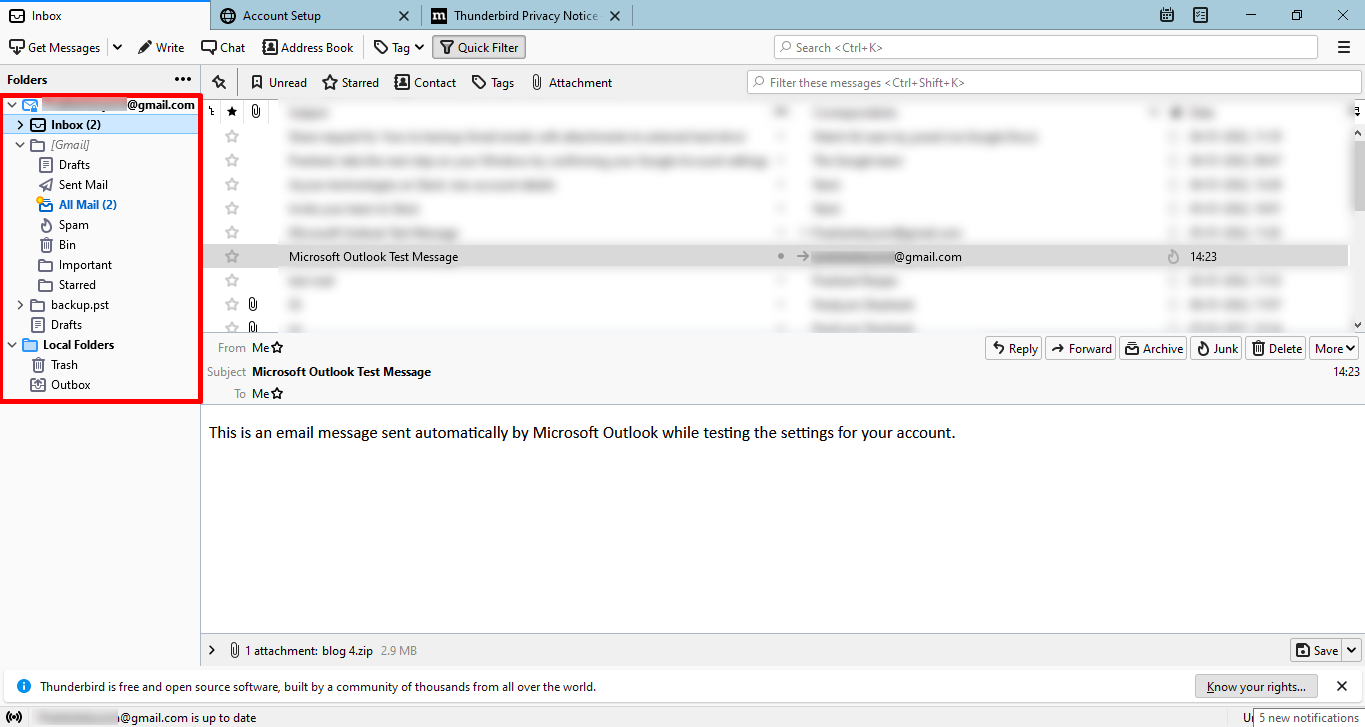
Крок 1. Адкрыйце Mozilla Thunderbird і націсніце на тэчку, якую вы хочаце перанесці.
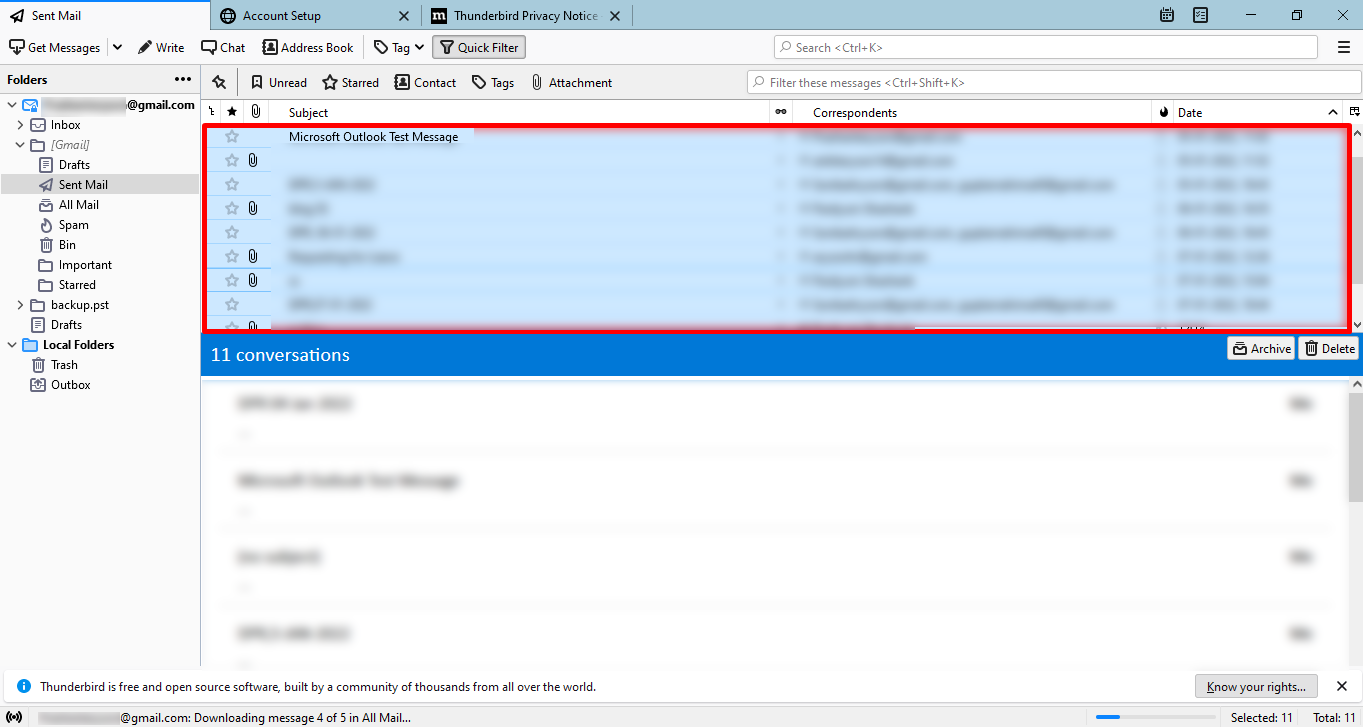
Крок 2. Цяпер выберыце ўсе электронныя лісты па націсканне CTRL+A.
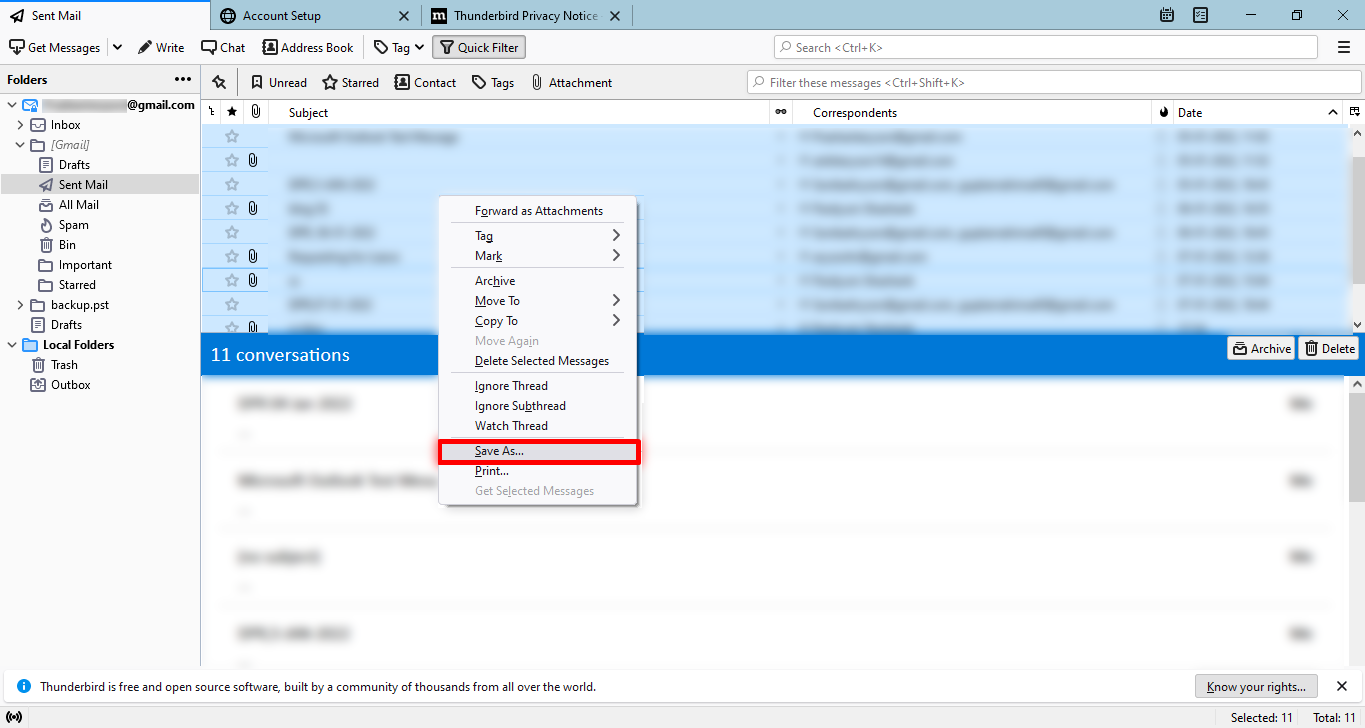
Крок 3. Пстрыкніце правай кнопкай мышы на выбраным файле і абярыце Захаваць як.
Крок 4. Захаваць ваш файл у вашым жаданае месцазнаходжанне выкарыстоўваючы кнопка выбару тэчкі.
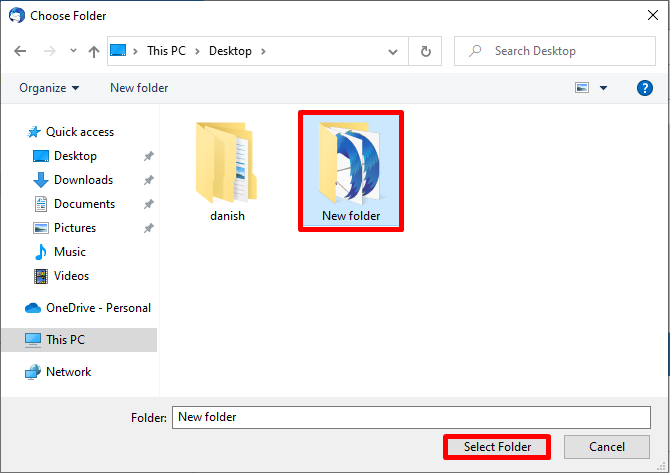
Крок 5. Затым, Адкрыйце MS Outlook 365.
Крок 6. Выкарыстоўвайце функцыя перацягвання імпартаваць файлы MBOX у Office 365.
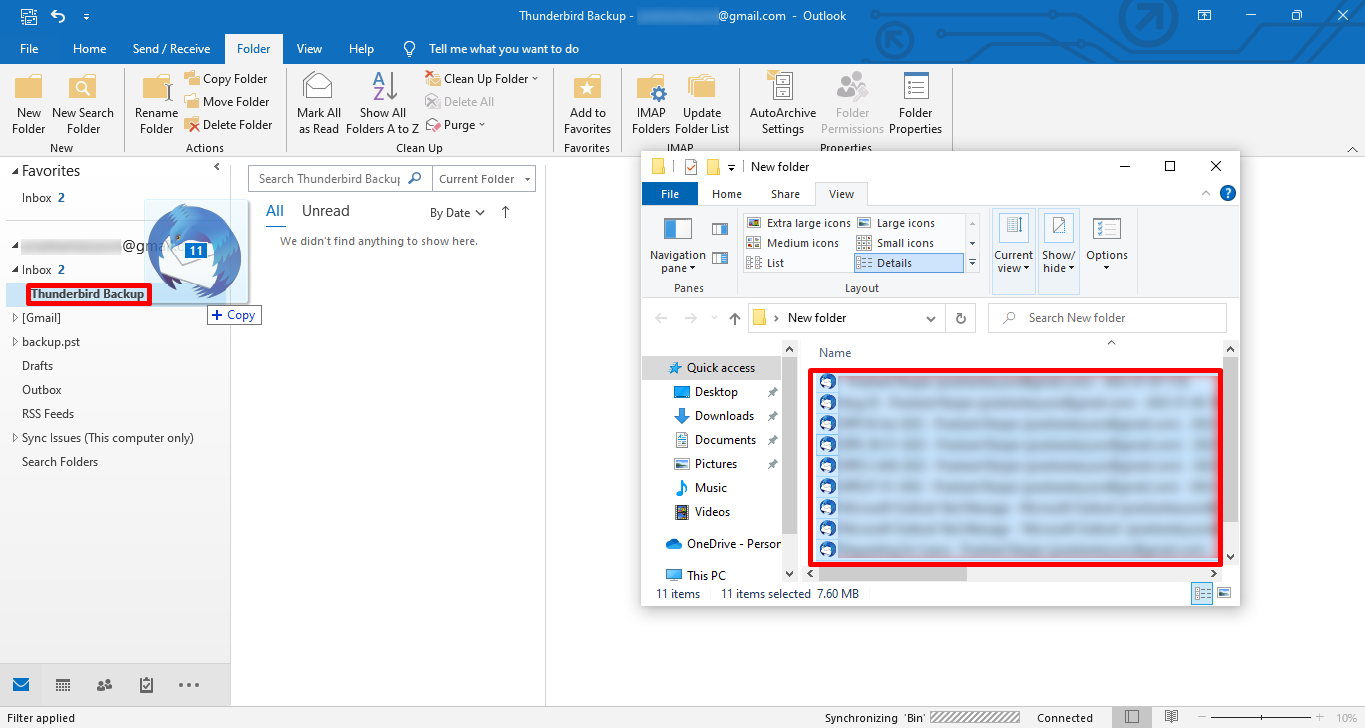
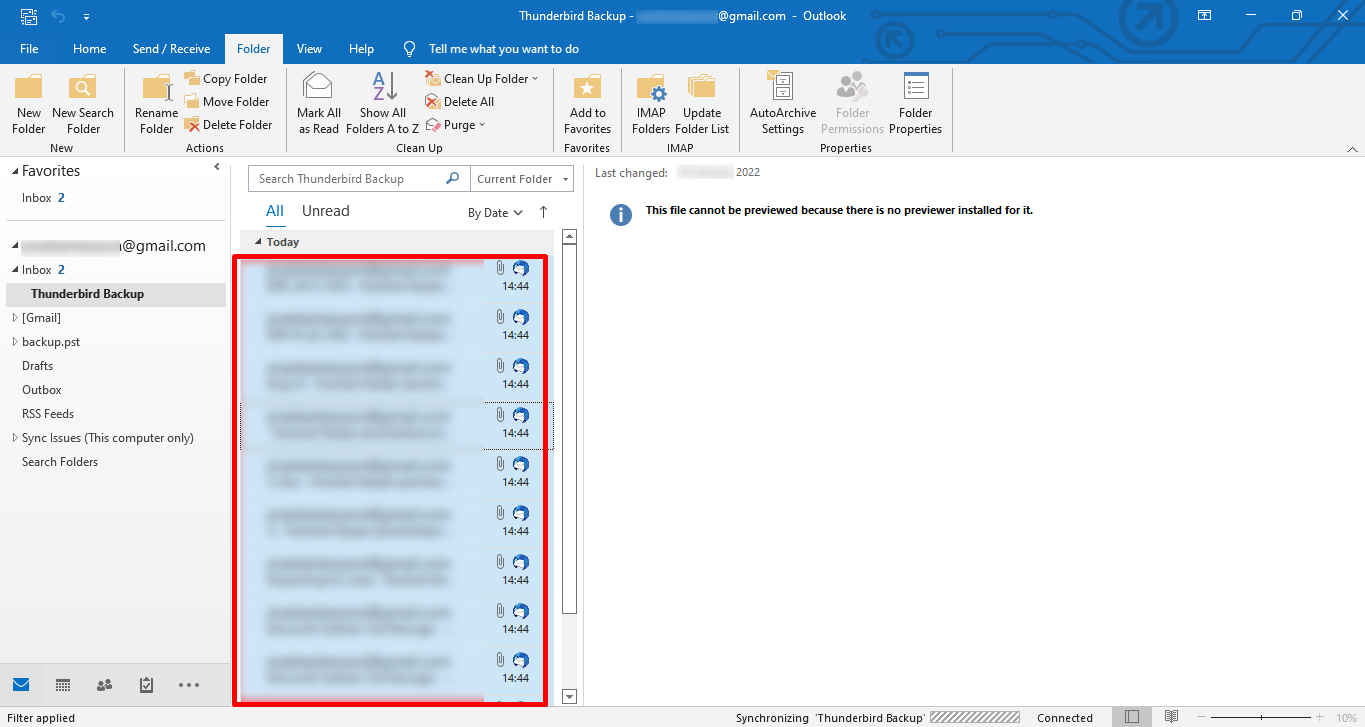
Крок 7. Нарэшце, усе вашы электронныя лісты імпартавана ў Outlook.
Прафесійны метад імпарту MBOX-файла ў Office 365
Найлепшае рашэнне для беспраблемнай перадачы электроннай пошты - гэта Інструмент міграцыі з MBOX у Office 365 Гэта праграмнае забеспячэнне дазваляе імпартаваць файлы MBOX у Office 365. Яно таксама можа канвертаваць файлы MBOX у фарматы файлаў Gmail, PST, PDF, EML, EMLX, MSG, HTML, OST, Yahoo Mail і г.д., а таксама ў паштовыя кліенты. Яно мае некаторыя пашыраныя функцыі, такія як фільтры дыяпазону дадзеных, выдаленне дублікатаў лістоў і многае іншае.
Бясплатная загрузка Бясплатная загрузка
Пакрокавае кіраўніцтва па імпарце файла MBOX у Office 365
Крок 1. Пасля загрузкі, Усталяваць і адкрыць праграмнае забеспячэнне.
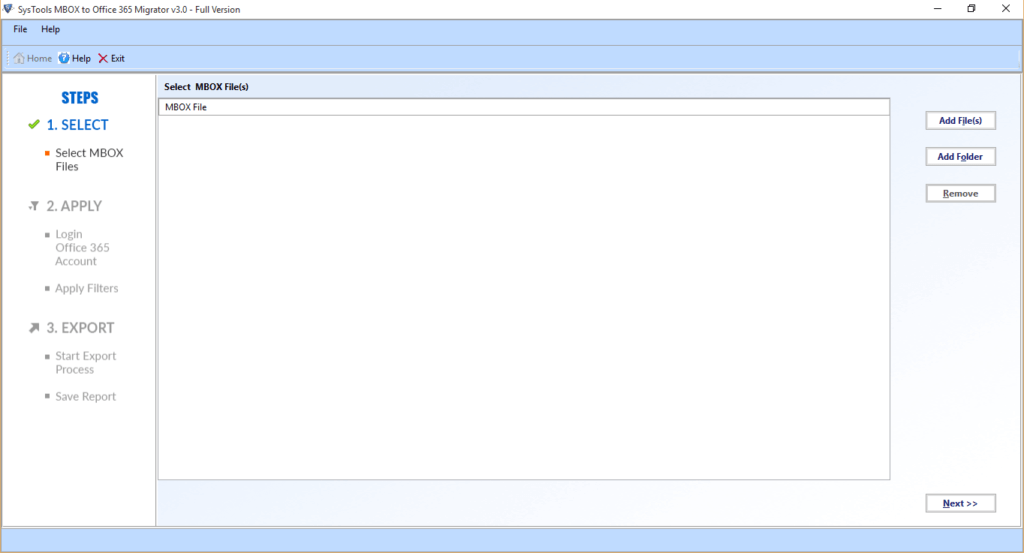
Крок 2. Выберыце файл MBOX з дапамогай Дадаць файлы кнопка.
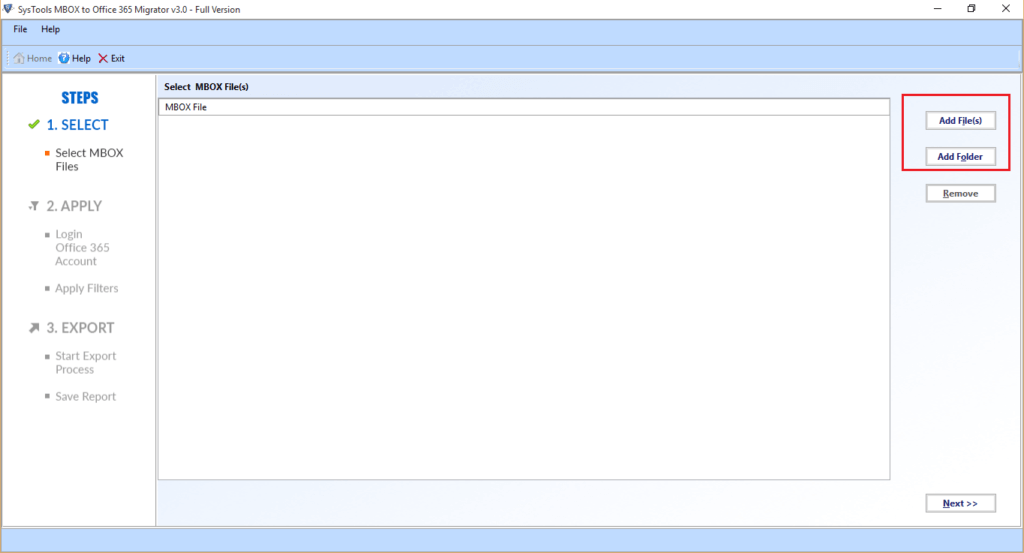
Крок 3. Затым пастаўце галачку насупраць папкі ў дрэвападобная структура прысутнічае ў левым куце і Націсніце «Далей».
Крок 4. Выберыце Офіс 365 з выпадальнае меню.
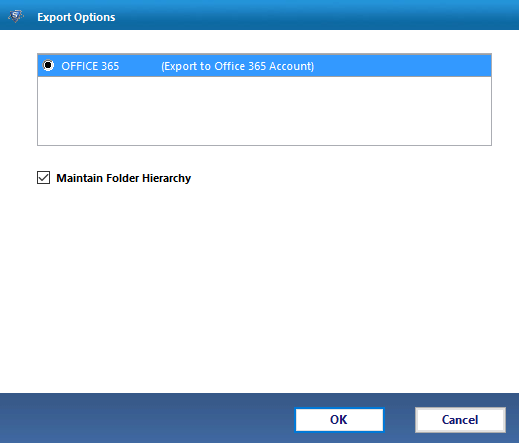
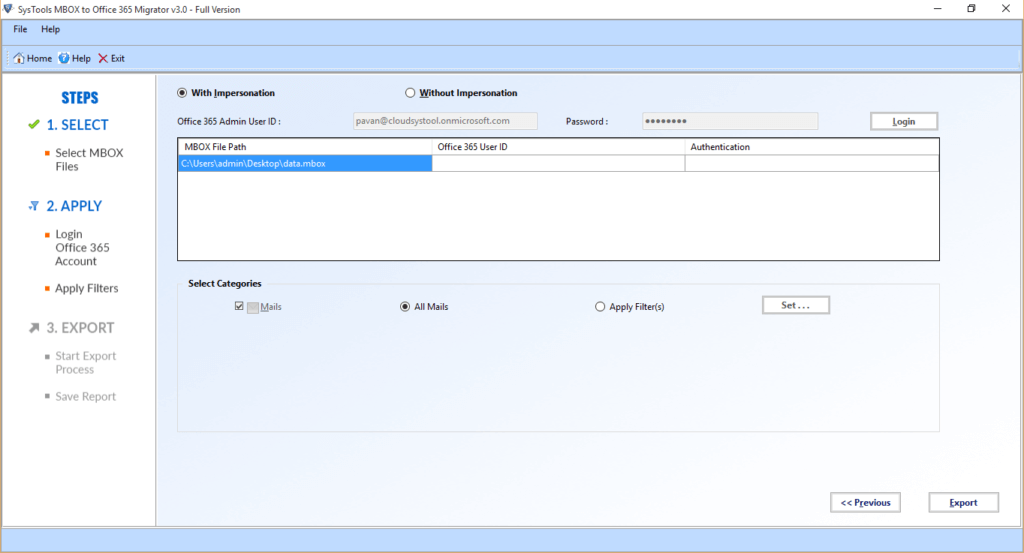
Увайсці з вашым паўнамоцтвы і націсніце «Увайсці».
- Тут, Пастаўце галачку насупраць опцыі «Выдаліць дублікаты адрасоў электроннай пошты» для адмены выбару дублікатаў электронных лістоў.
- Выберыце «Міграцыя або рэзервовае капіраванне электроннай пошты» без укладанняў, як вам трэба.
- Фільтр пошты выкарыстоўваецца для рэзервовага капіявання электронных лістоў на працягу пэўнага перыяду часу.
- Наладзьце свой назва тэчкі рэзервовага капіявання выкарыстоўваючы карыстальніцкую назву тэчкі.
Крок 5. Націсніце кнопку Кнопка экспарту імпартаваць файл MBOX у Office 365.
Выснова
У гэтым блогу мы абмеркавалі MBOX і Office 365, а таксама іх асаблівасці. Акрамя таго, мы развеялі вашы сумневы адносна таго, як імпартаваць файлы MBOX у Office 365, выкарыстоўваючы два метады. Ручны метад мае свае абмежаванні, бо ён абмежаваны толькі электроннай поштай.
Аднак прафесійны метад эканоміць ваш час і падтрымлівае ўзыходзячы паток.
Бясплатная загрузка Бясплатная загрузка
Часта задаваныя пытанні
Як імпартаваць MBOX у Office 365?
→ Вы можаце выкарыстоўваць інструмент экспарцёра MBOX для захавання электронных лістоў у Outlook 365. Ён просты ў выкарыстанні і вельмі хутка імпартуе ўсе вашы дадзеныя.
Як імпартаваць файл MBOX у Outlook 2016?
→ Выкарыстоўвайце функцыю перацягвання, каб імгненна перанесці электронную пошту з Thunderbird у Outlook 2016.
- Адкрыйце Thunderbird і выберыце патрэбныя электронныя лісты.
- Адкрыйце Outlook 2016 або любую больш познюю версію і абярыце тэчку, у якую вы хочаце імпартаваць электронныя лісты.
- Перацягніце выбраныя электронныя лісты з Thunderbird і змесціце іх у тэчку Outlook.
- Нарэшце, вы імпартавалі файл MBOX у Outlook.
Наколькі карысным быў гэты пост?
Націсніце на зорку, каб ацаніць!
Сярэдні рэйтынг / 5. Падлік галасоў: